


Tutoriels d'installation IPTV
Sélectionnez votre appareil ci-dessous pour ouvrir un guide d'installation clair, étape par étape.
Avant de commencer
Nous fournissons exclusivement des abonnements IPTV premium haute stabilité. Découvrez tous nos forfaits Pure IPTV adaptés à votre budget et à vos appareils. Notre application partenaire V12Mate est gratuite sur Android et Fire TV Stick, et vous pouvez également utiliser le lecteur IPTV de votre choix (TiviMate, IPTV Smarters Pro, Hot Player, etc.).
💡 Analogie simple : votre abonnement Pure IPTV est votre carte SIM, et l'application choisie est votre smartphone. Si vous avez besoin d'un conseil pour votre configuration, notre équipe est à votre écoute sur notre page Contact & Support 24/7.
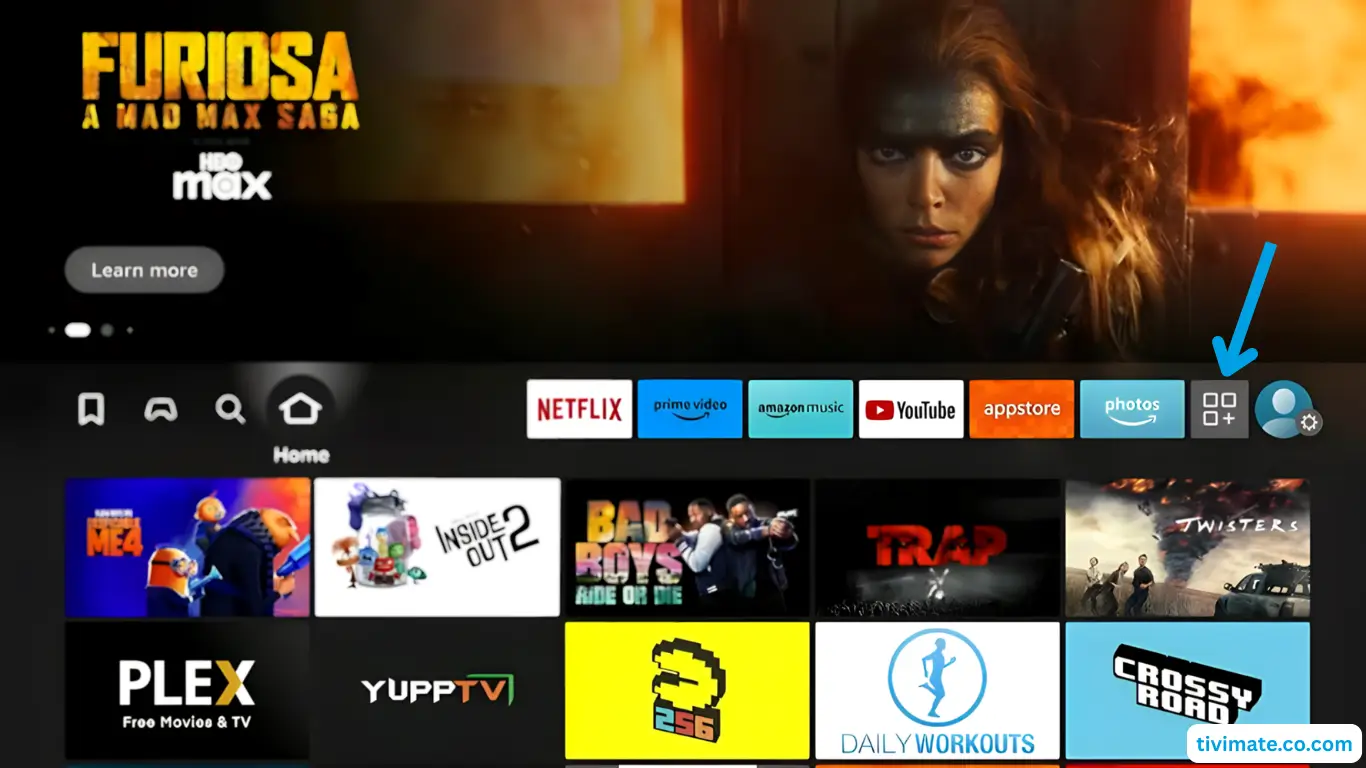
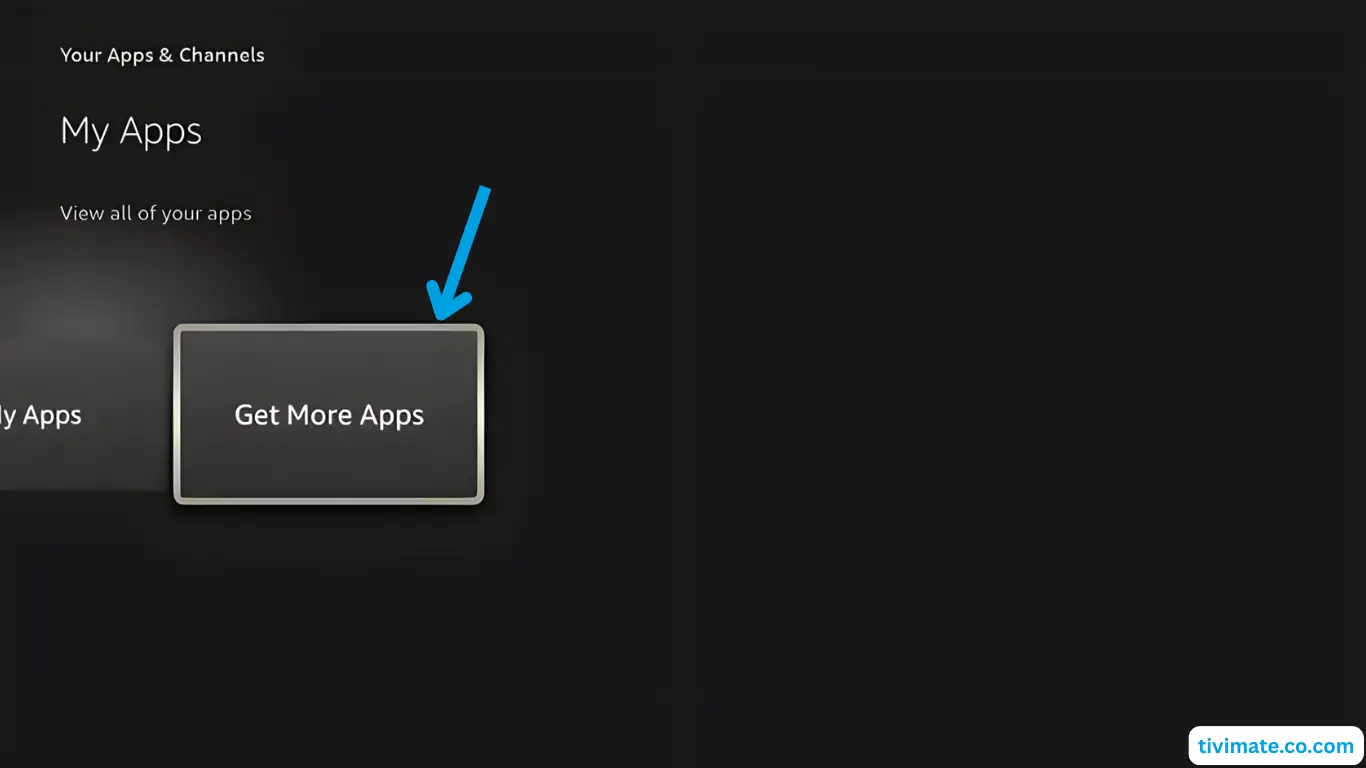
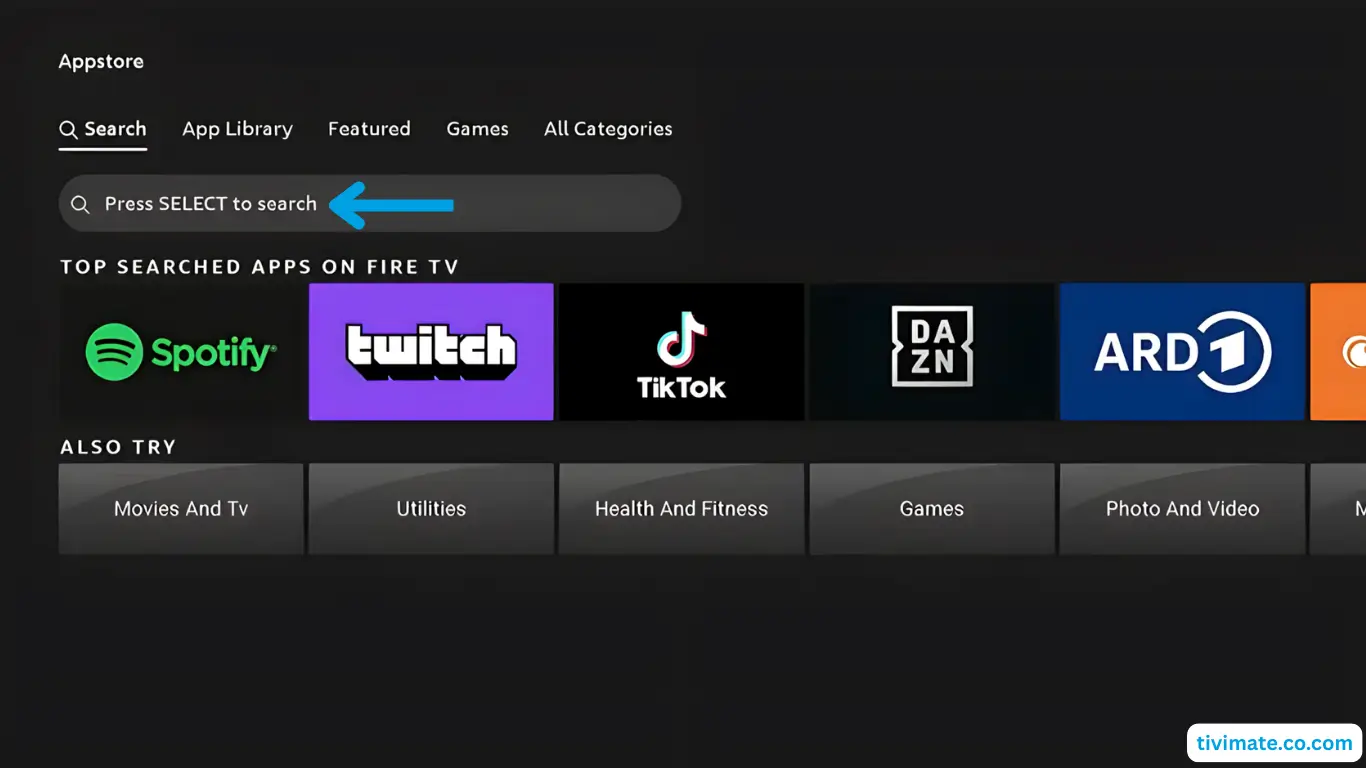
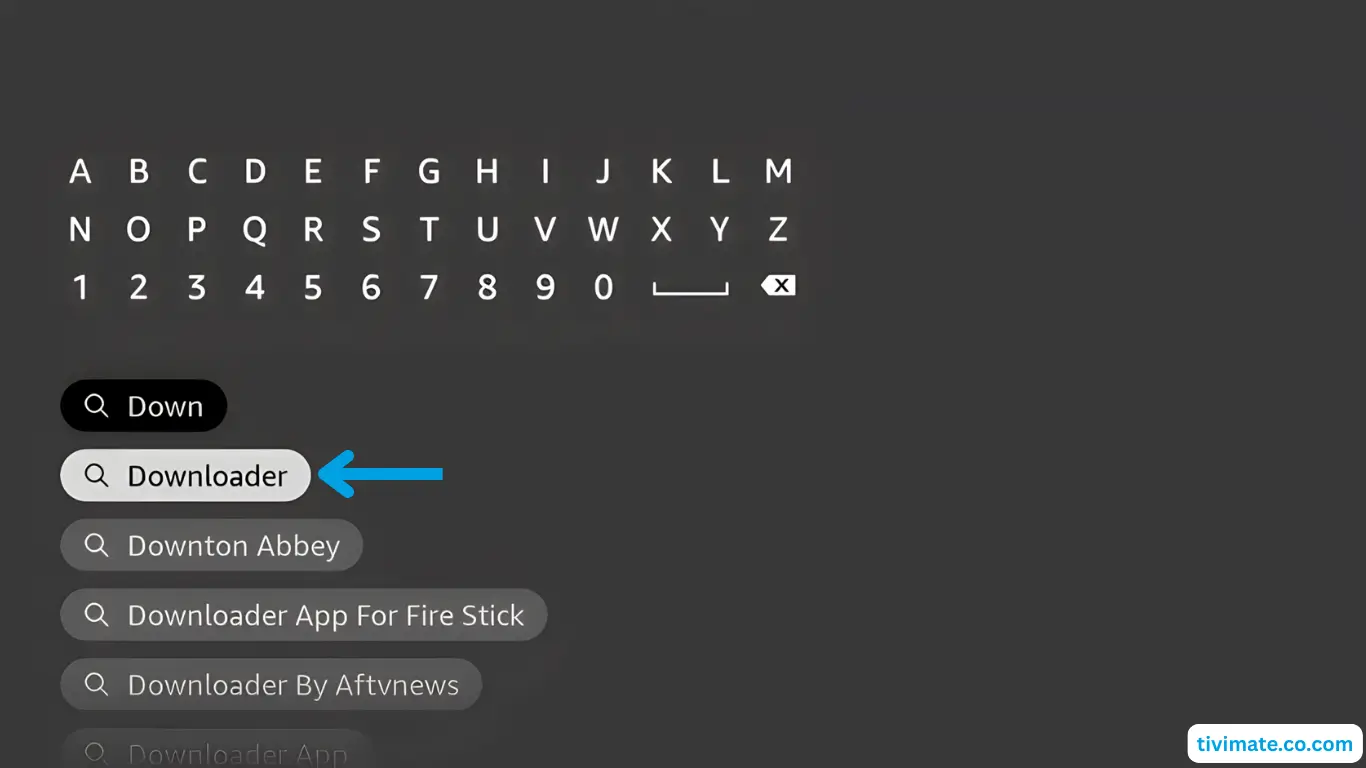
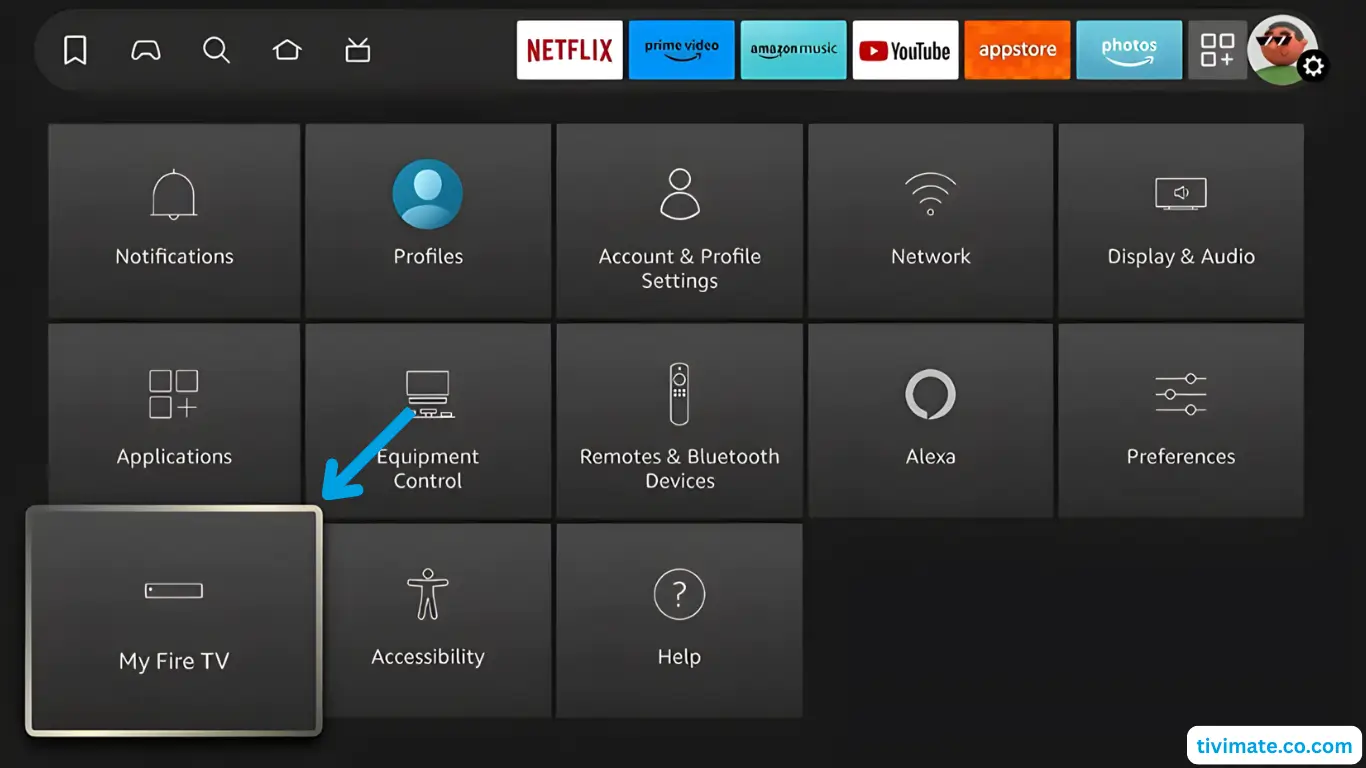
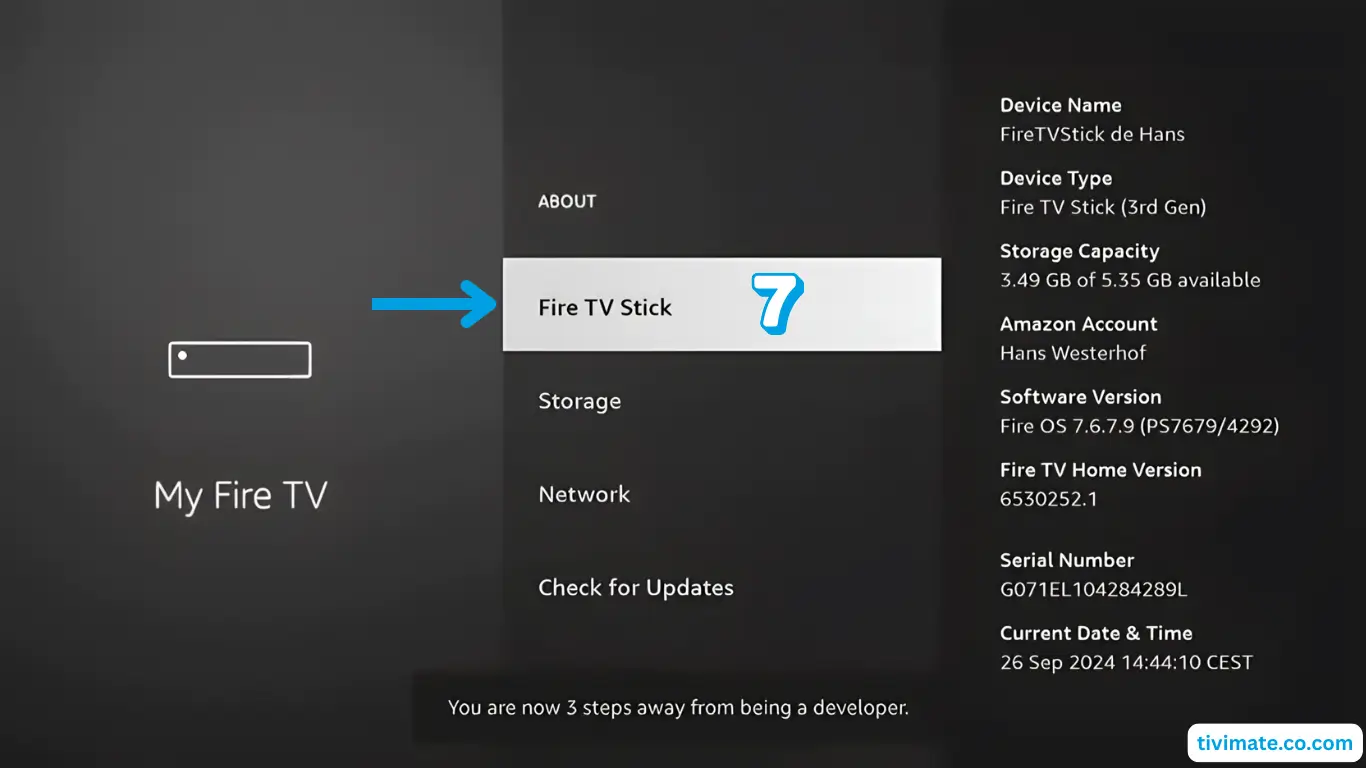
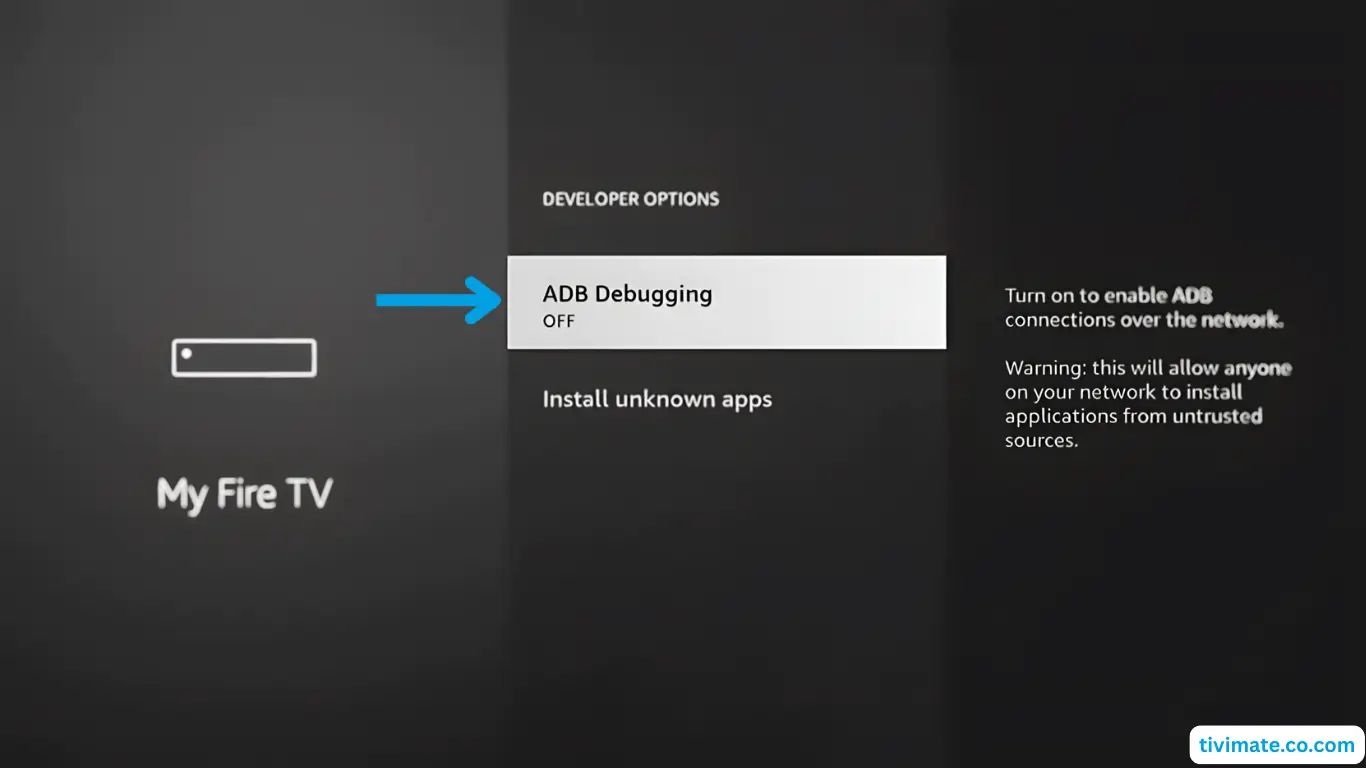
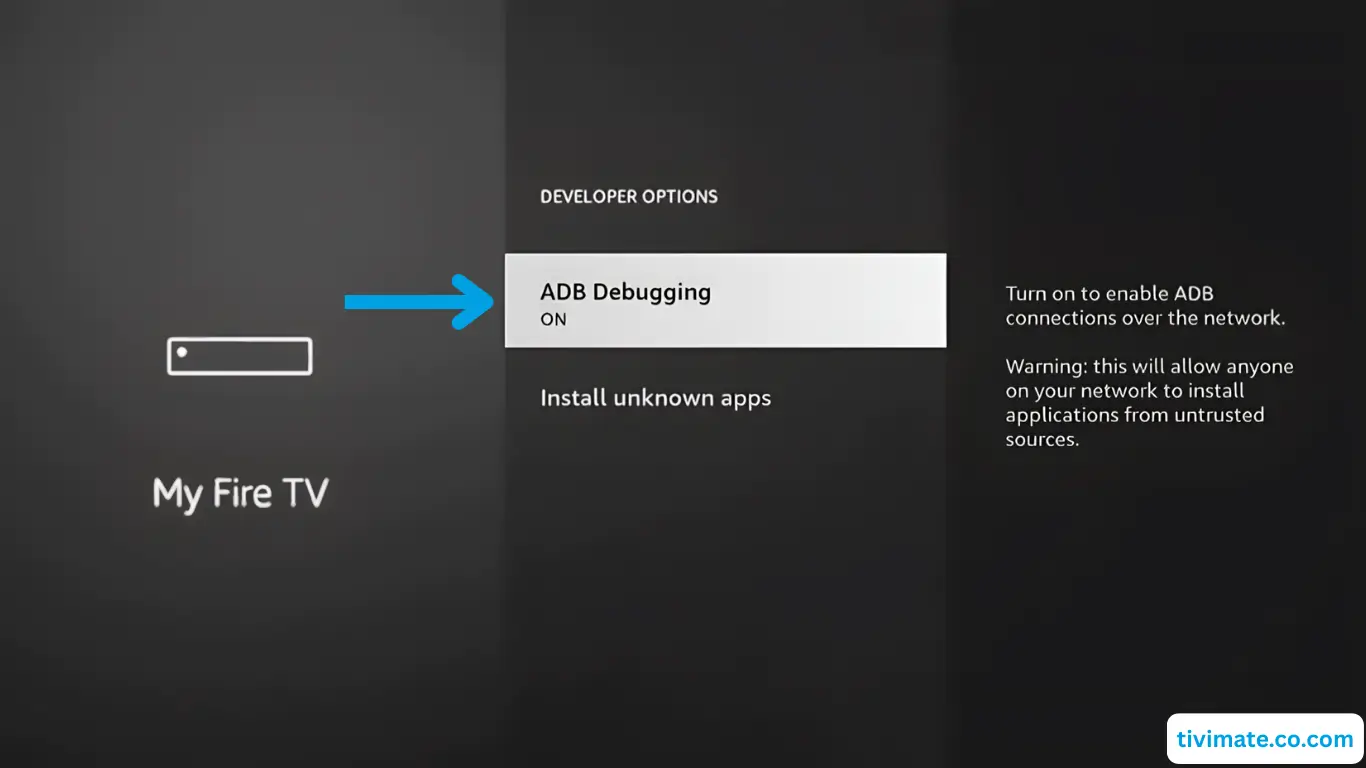
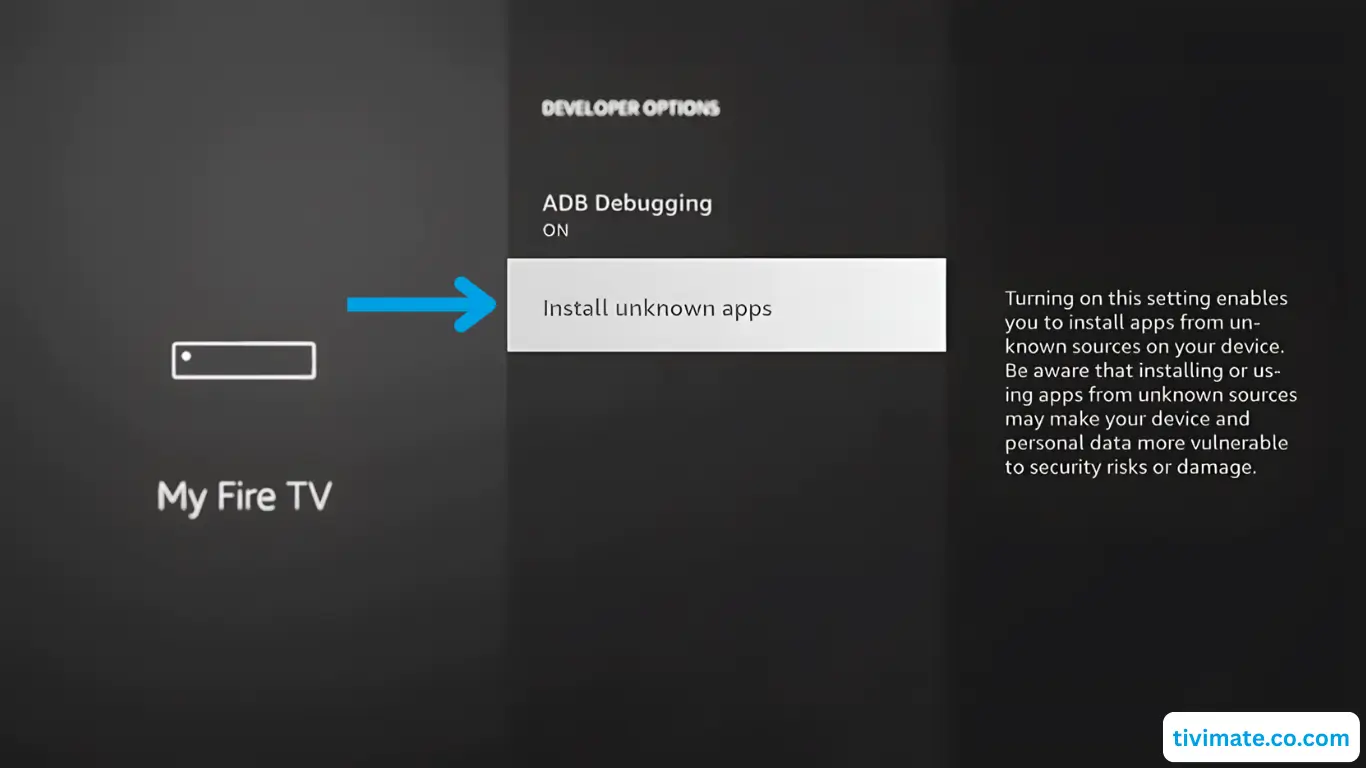
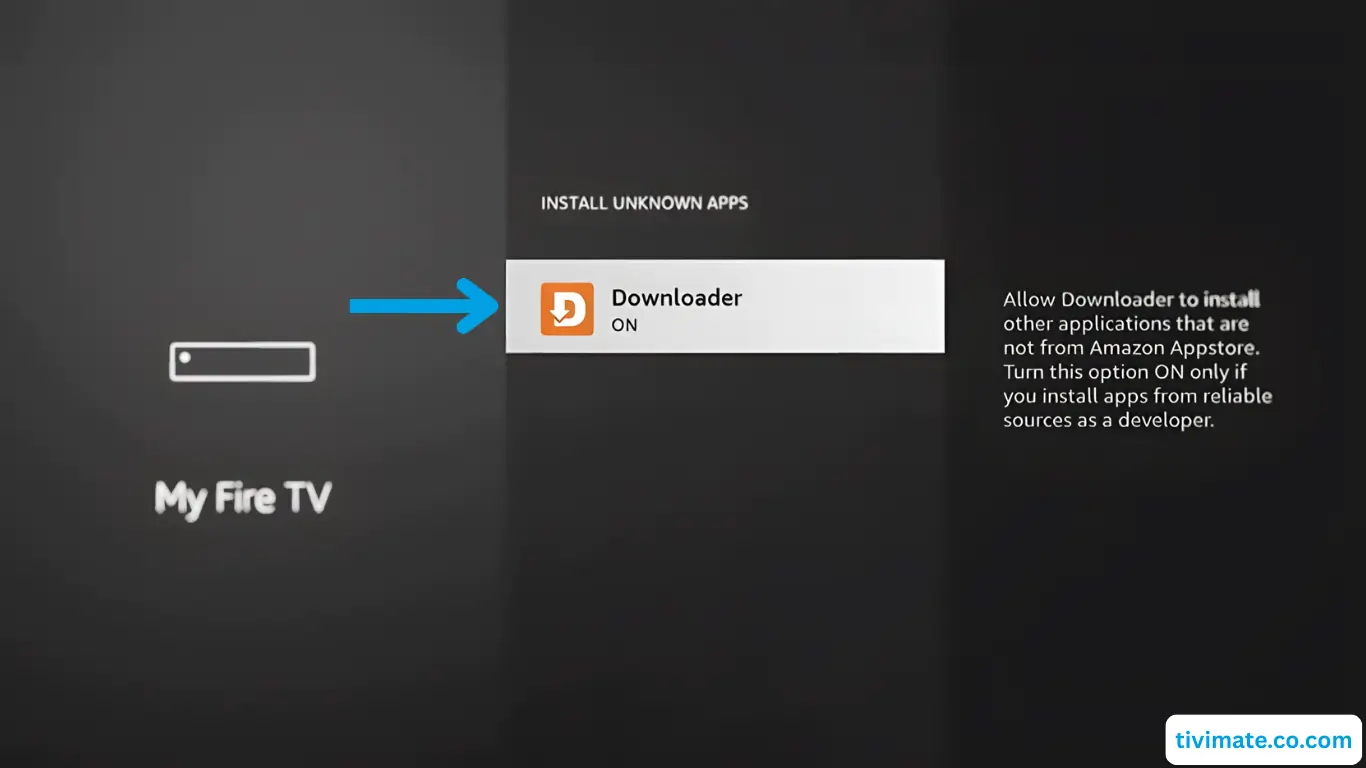
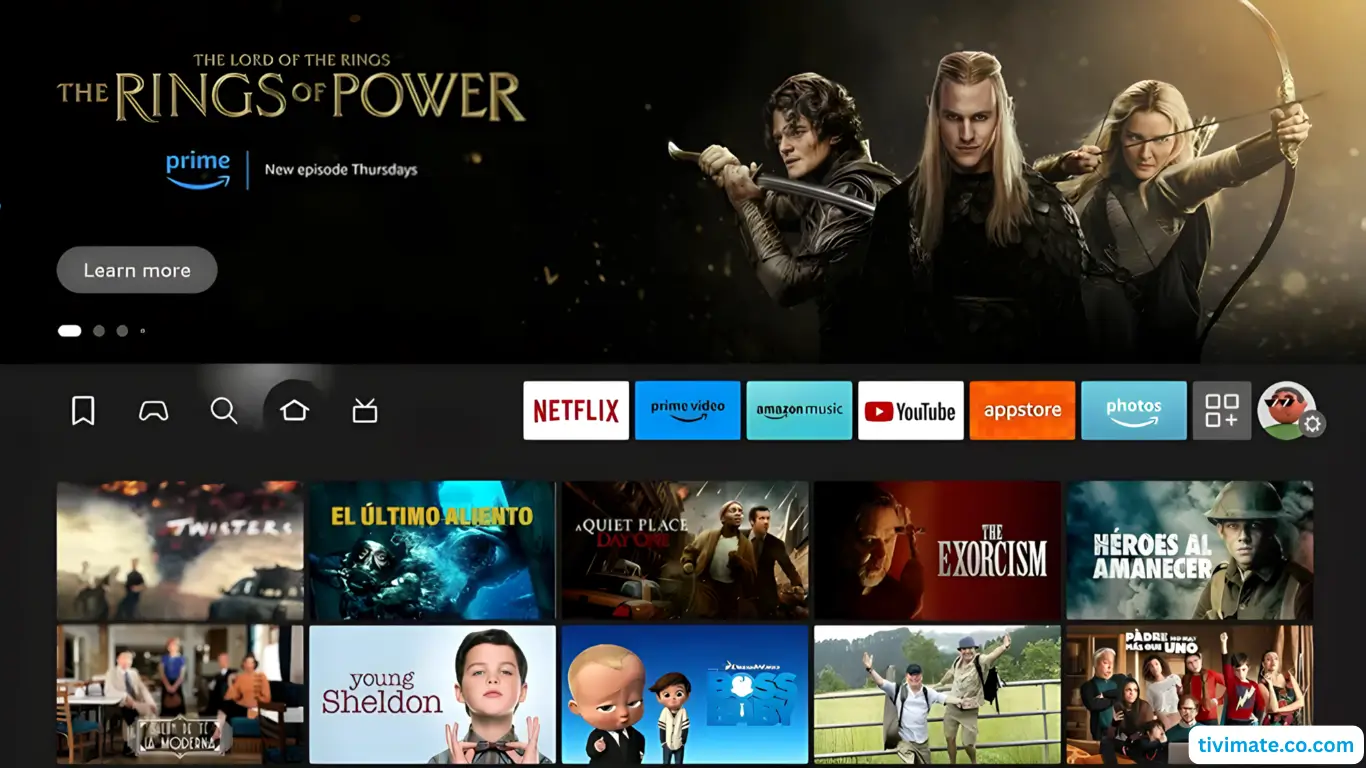
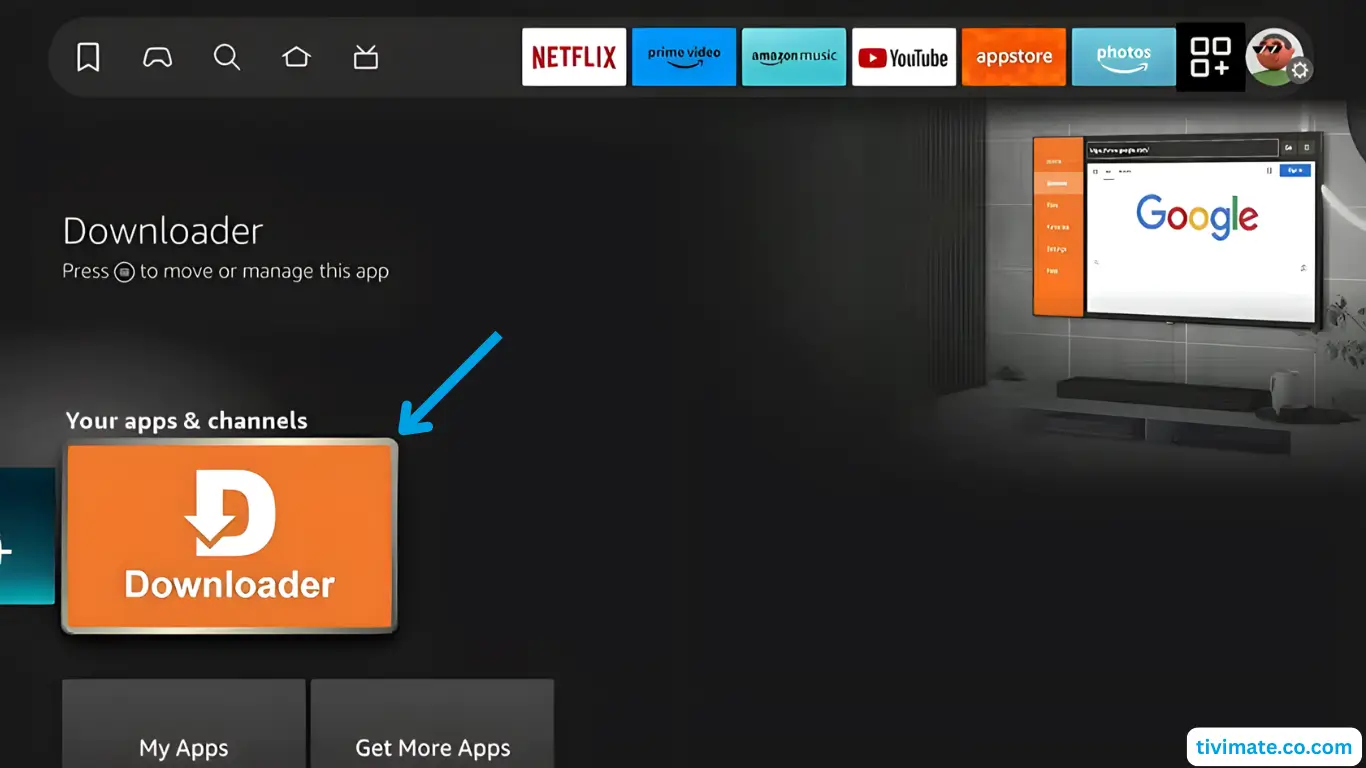
Guide d'installation sur Fire TV Stick
🔥 Vous préférez Hot Player sur votre Fire TV Stick ?
Hot Player est également disponible sur Fire TV Stick. Obtenez une licence 1 an, indiquez l'adresse MAC de votre appareil et nous l'activons instantanément. Les étapes d'installation, l'activation par adresse MAC et le paiement sécurisé se trouvent sur notre page (aucune chaîne incluse — vous utilisez votre propre abonnement).
Obtenir Hot Player · Licence 1 an →Choisissez votre mode d'apprentissage
Guide d'installation sur Android TV
🔥 Vous préférez Hot Player sur votre Android TV ?
Hot Player est également disponible sur Android TV. Obtenez une licence 1 an, indiquez l'adresse MAC de votre appareil et nous l'activons instantanément. Les étapes d'installation, l'activation par adresse MAC et le paiement sécurisé se trouvent sur notre page (aucune chaîne incluse — vous utilisez votre propre abonnement).
Obtenir Hot Player · Licence 1 an →Méthode 1 : via l'application Downloader
-
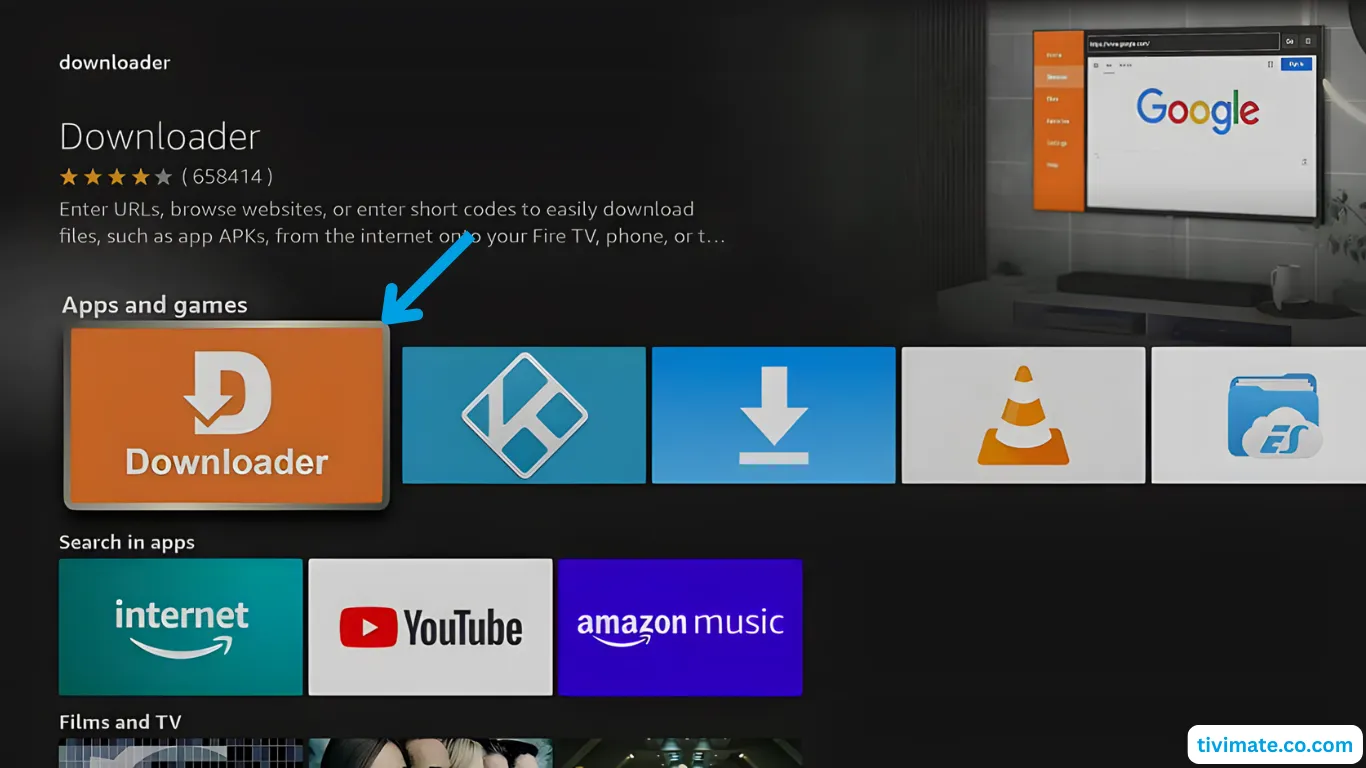
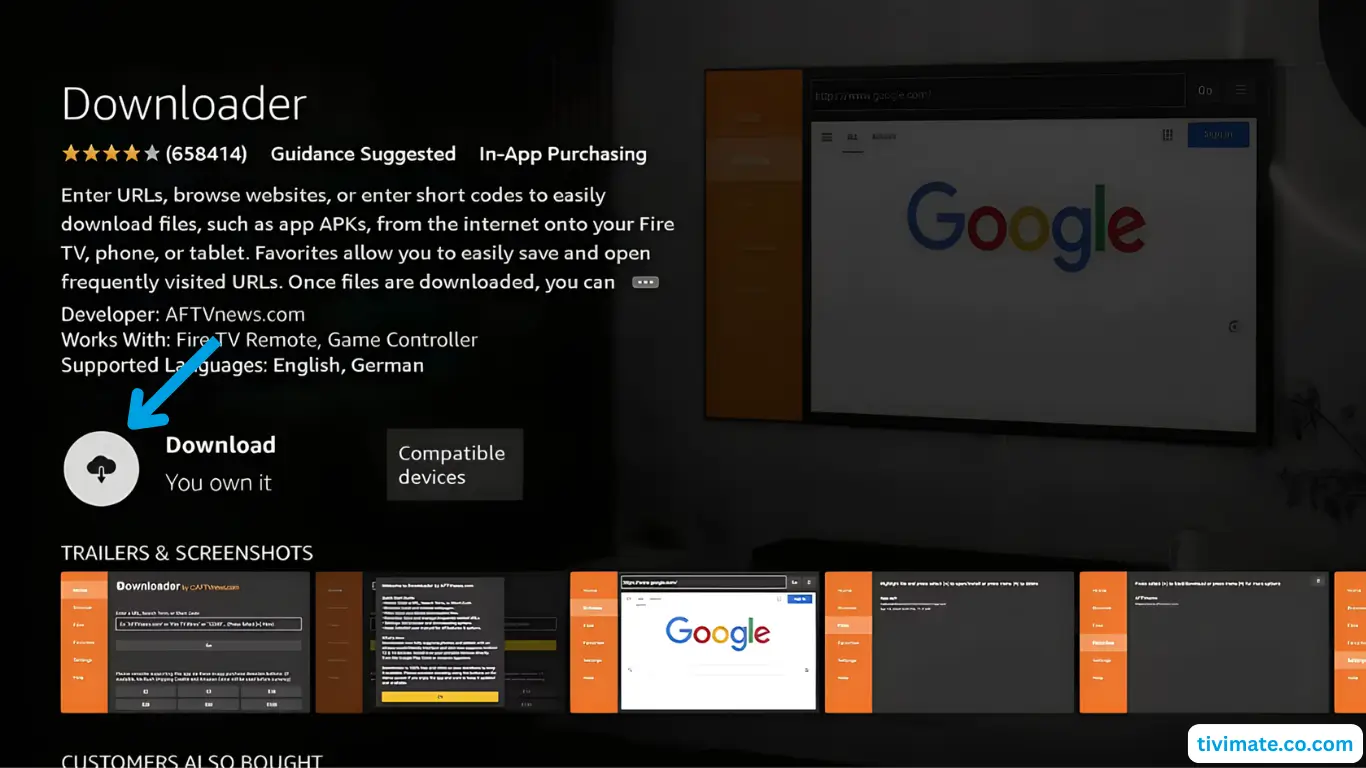
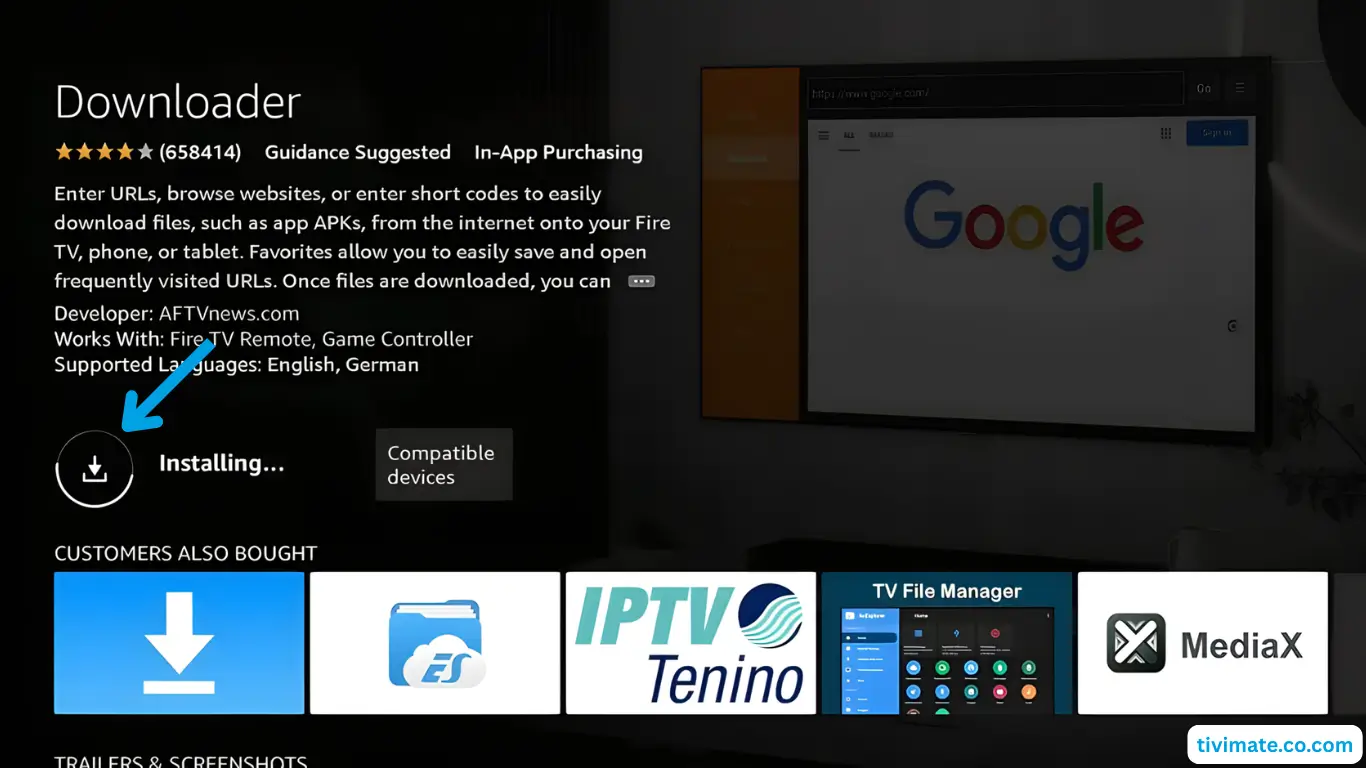
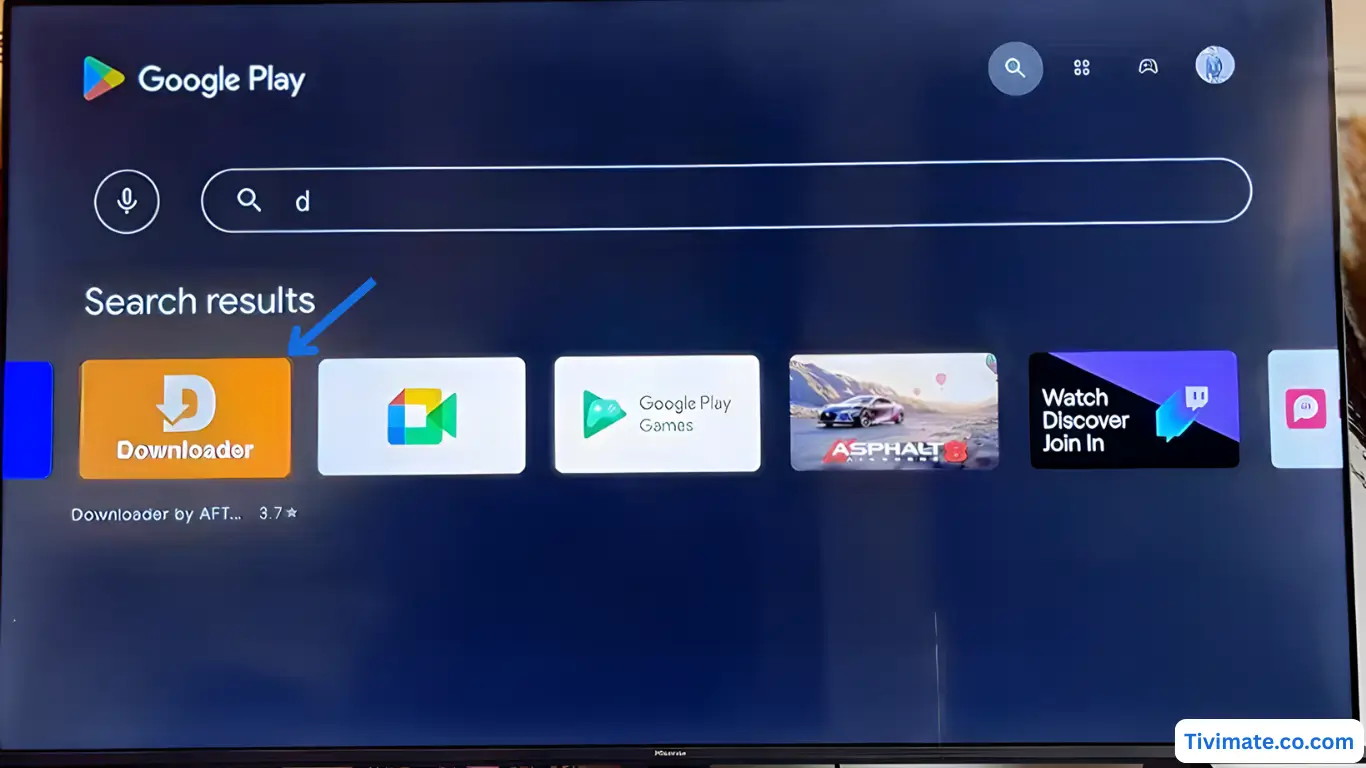
Recherchez Downloader dans le Play Store et appuyez sur Installer
-
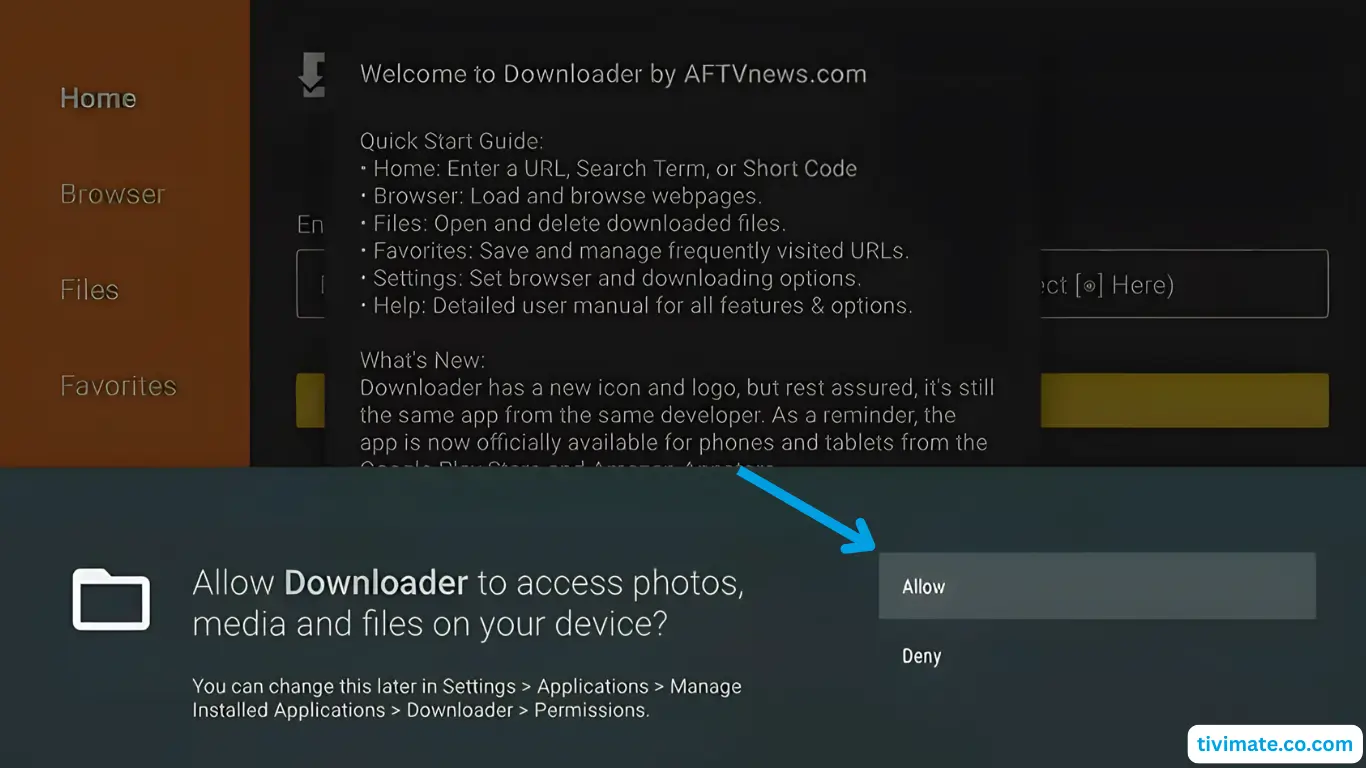
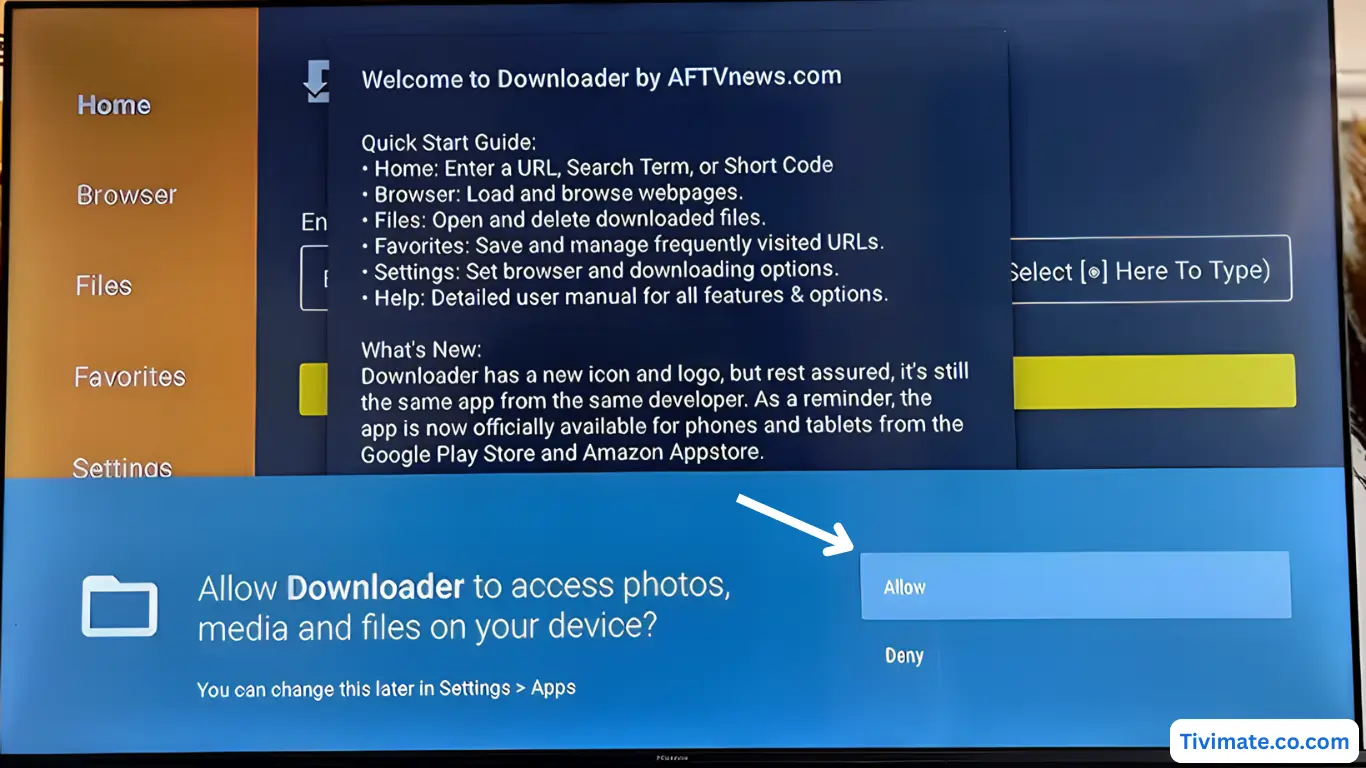
Appuyez sur Autoriser lorsque la demande apparaît
-
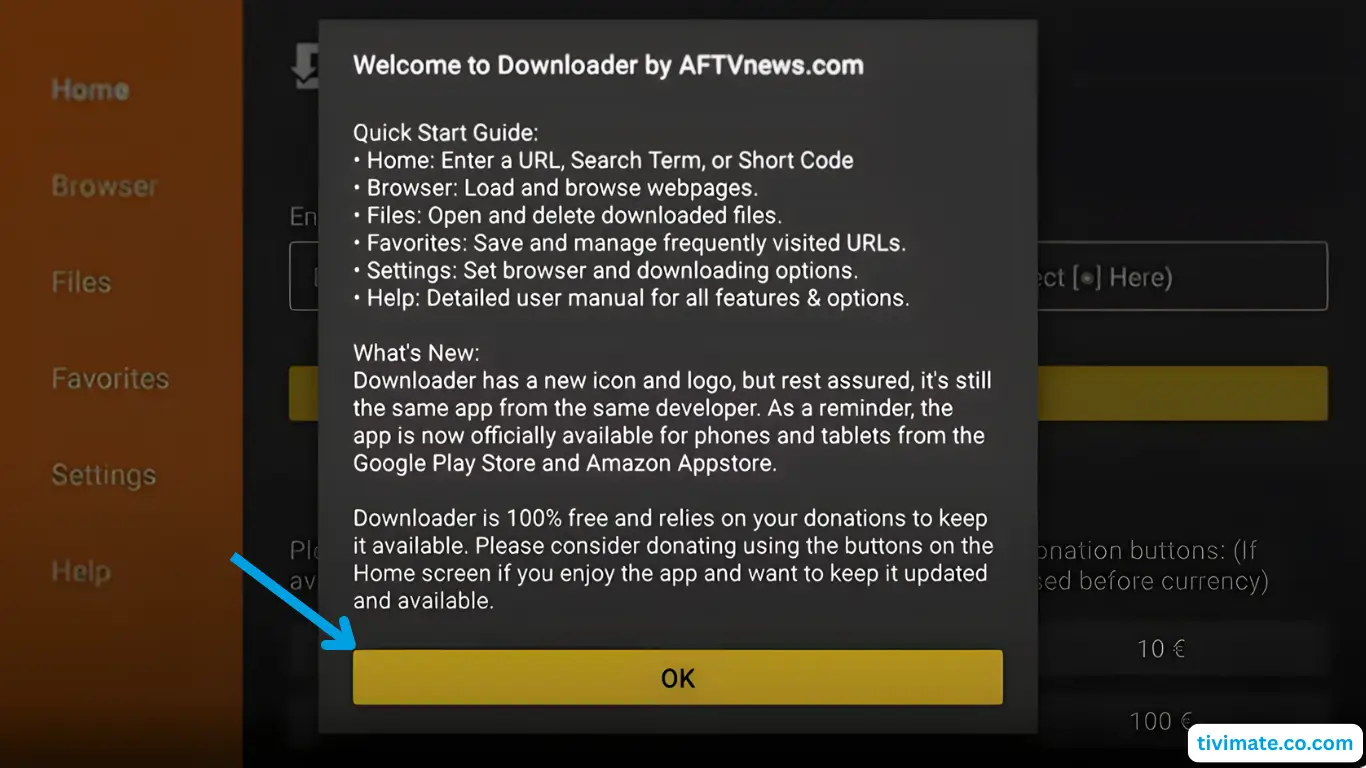
Cliquez sur OK pour confirmer et continuer
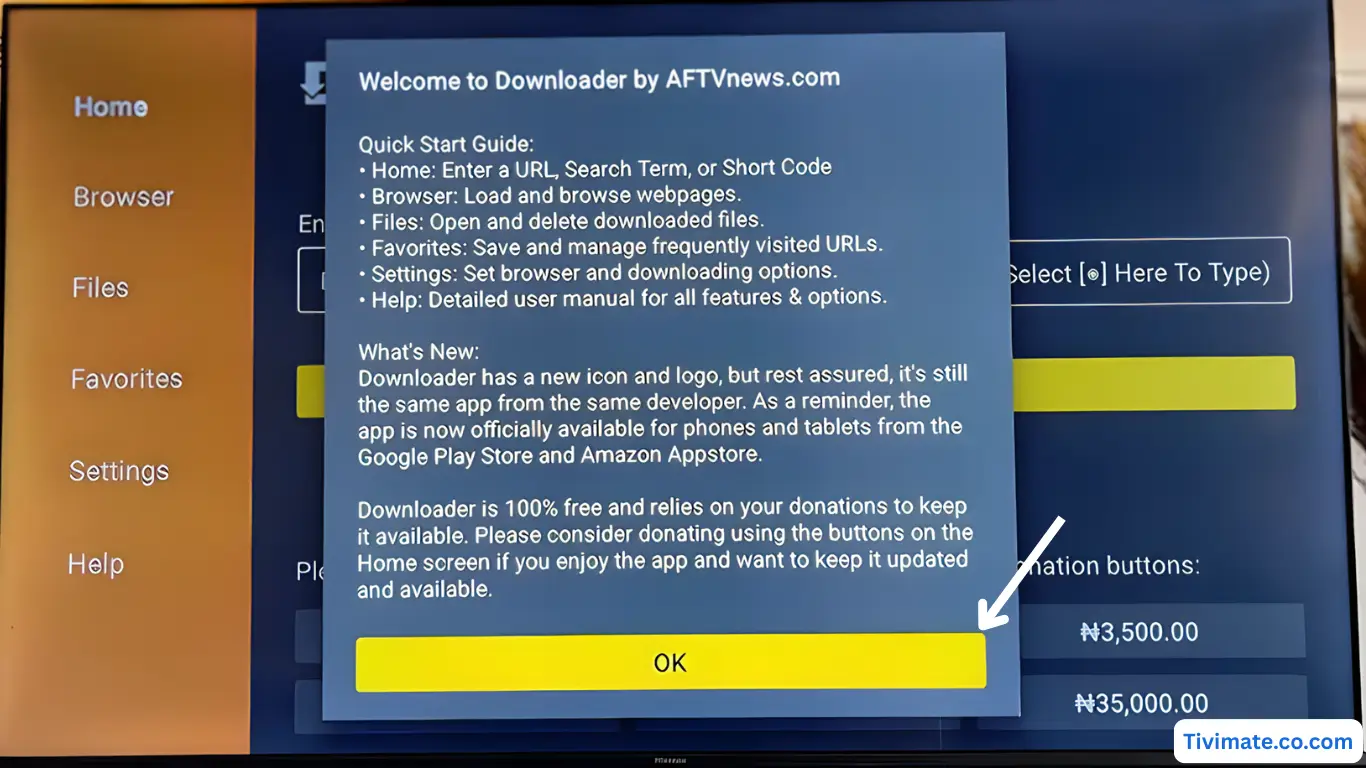
-
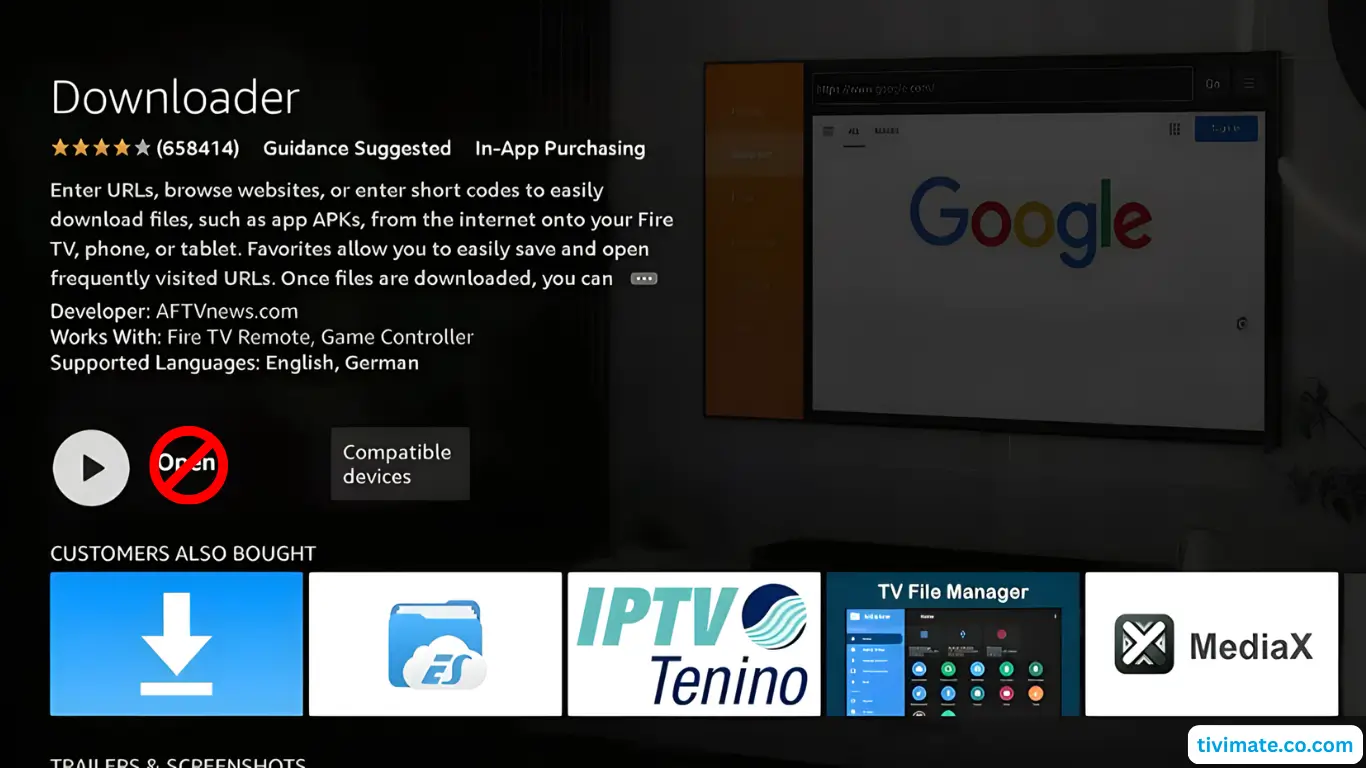
Downloader est prêt — vous pouvez maintenant installer V12Mate
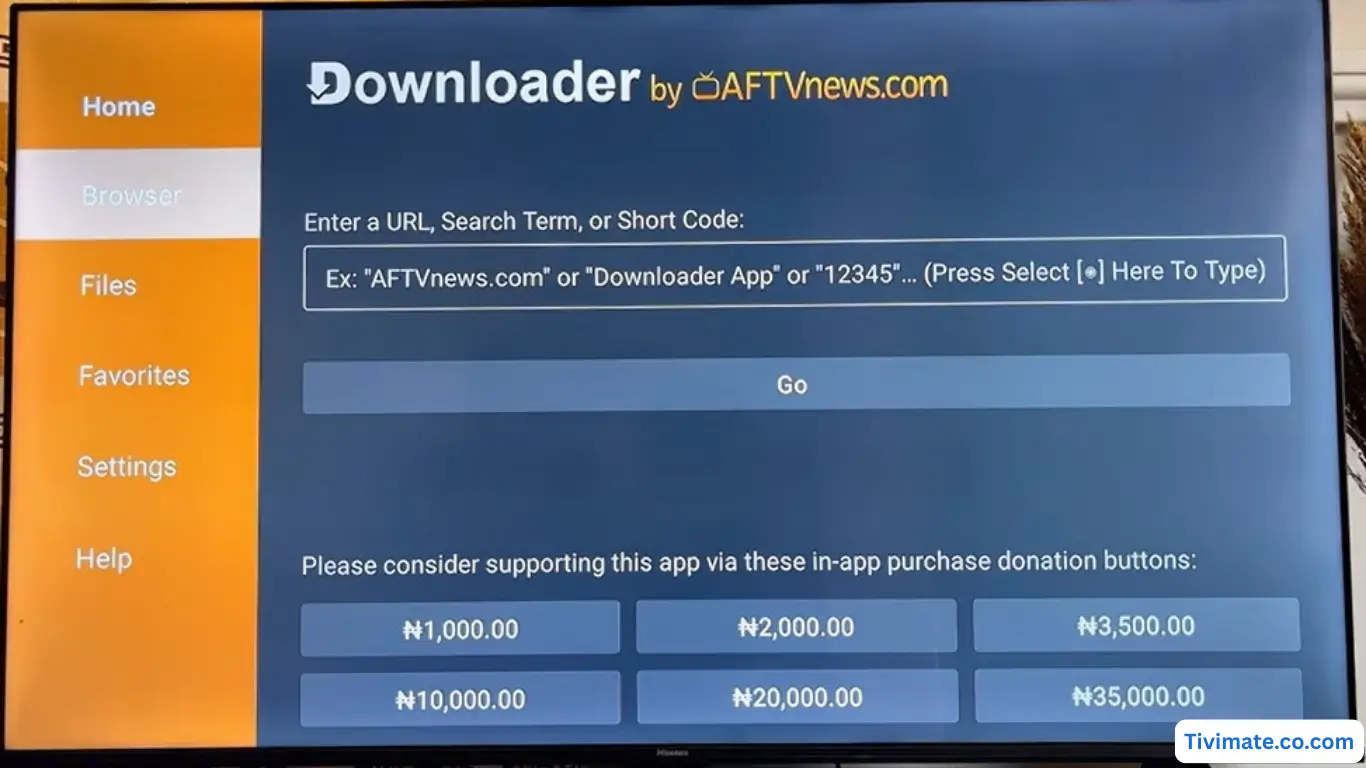
-
Saisissez le code Downloader de V12Mate : 2494311 → appuyez sur GO
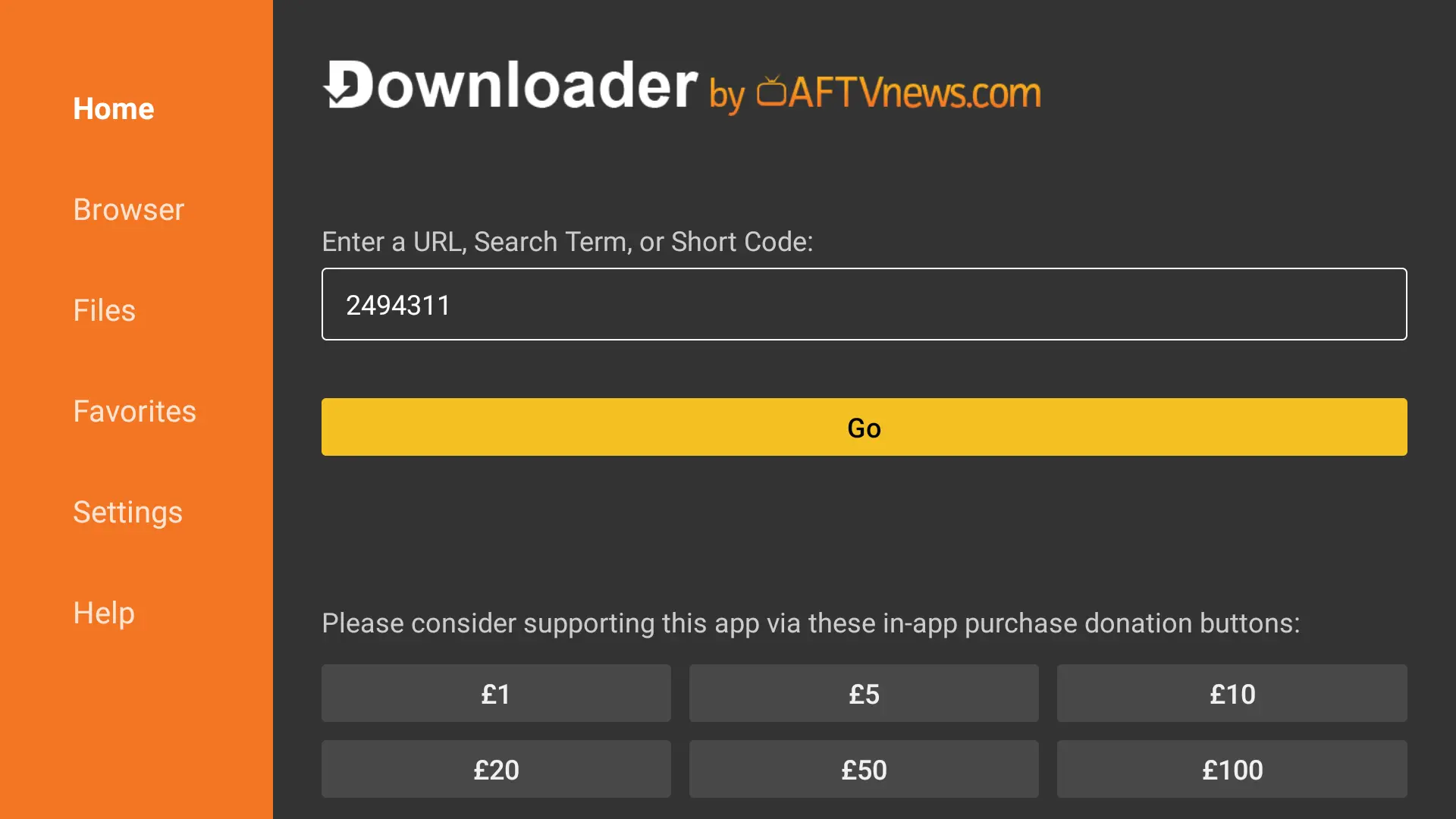
-
Acceptez la politique de confidentialité → Installer → confirmez Installer une nouvelle fois si demandé
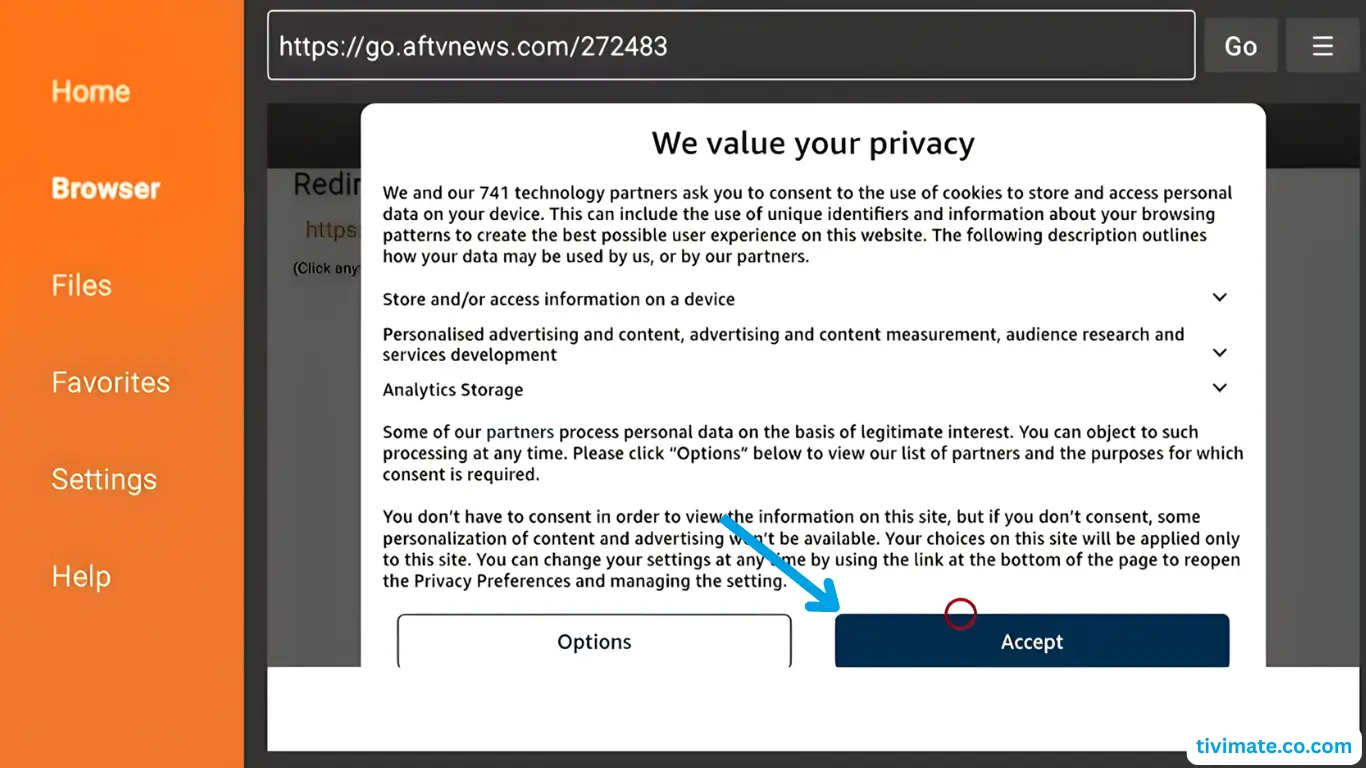
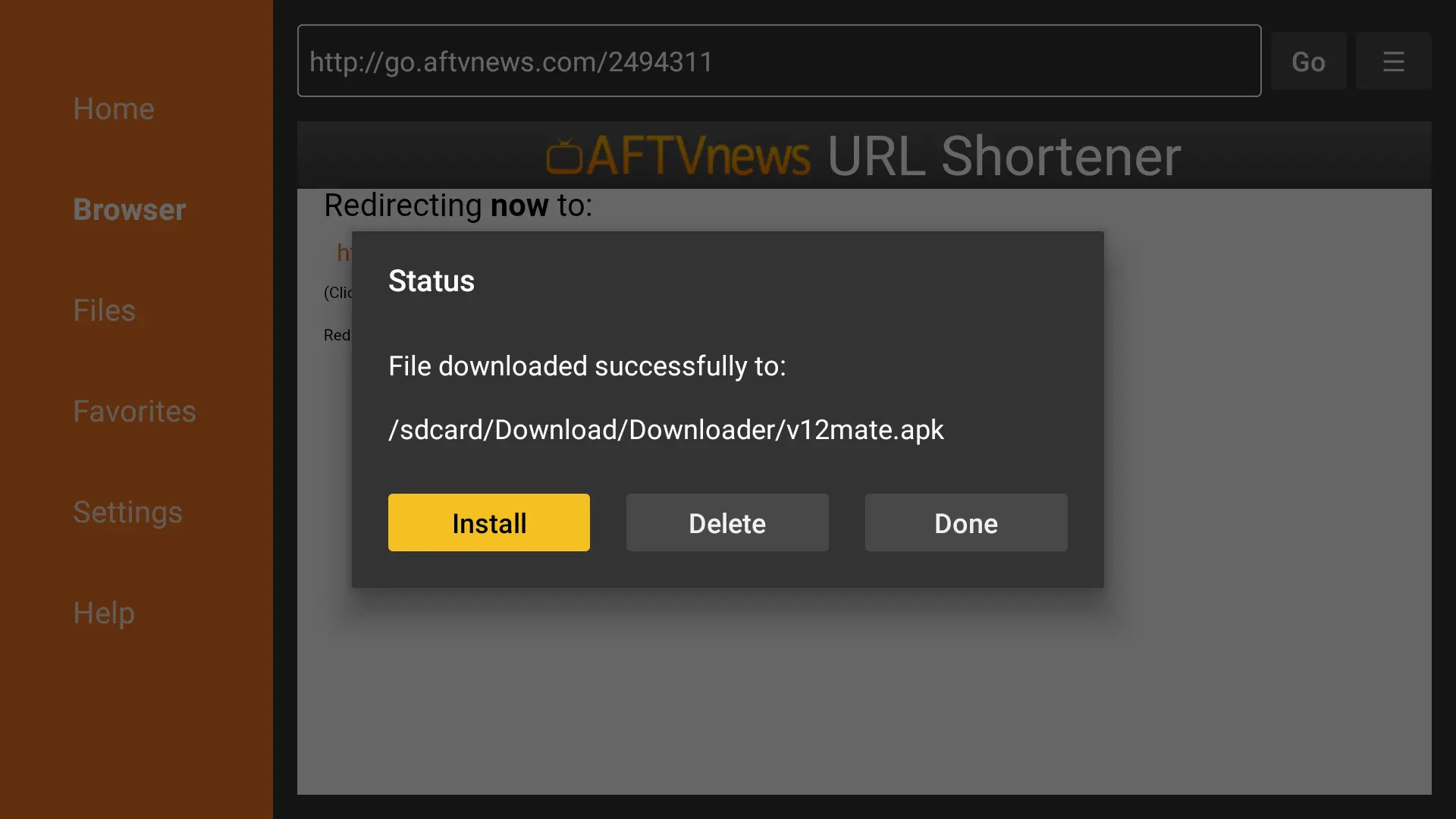
-
Appuyez sur Installer → attendez la fin de l'installation
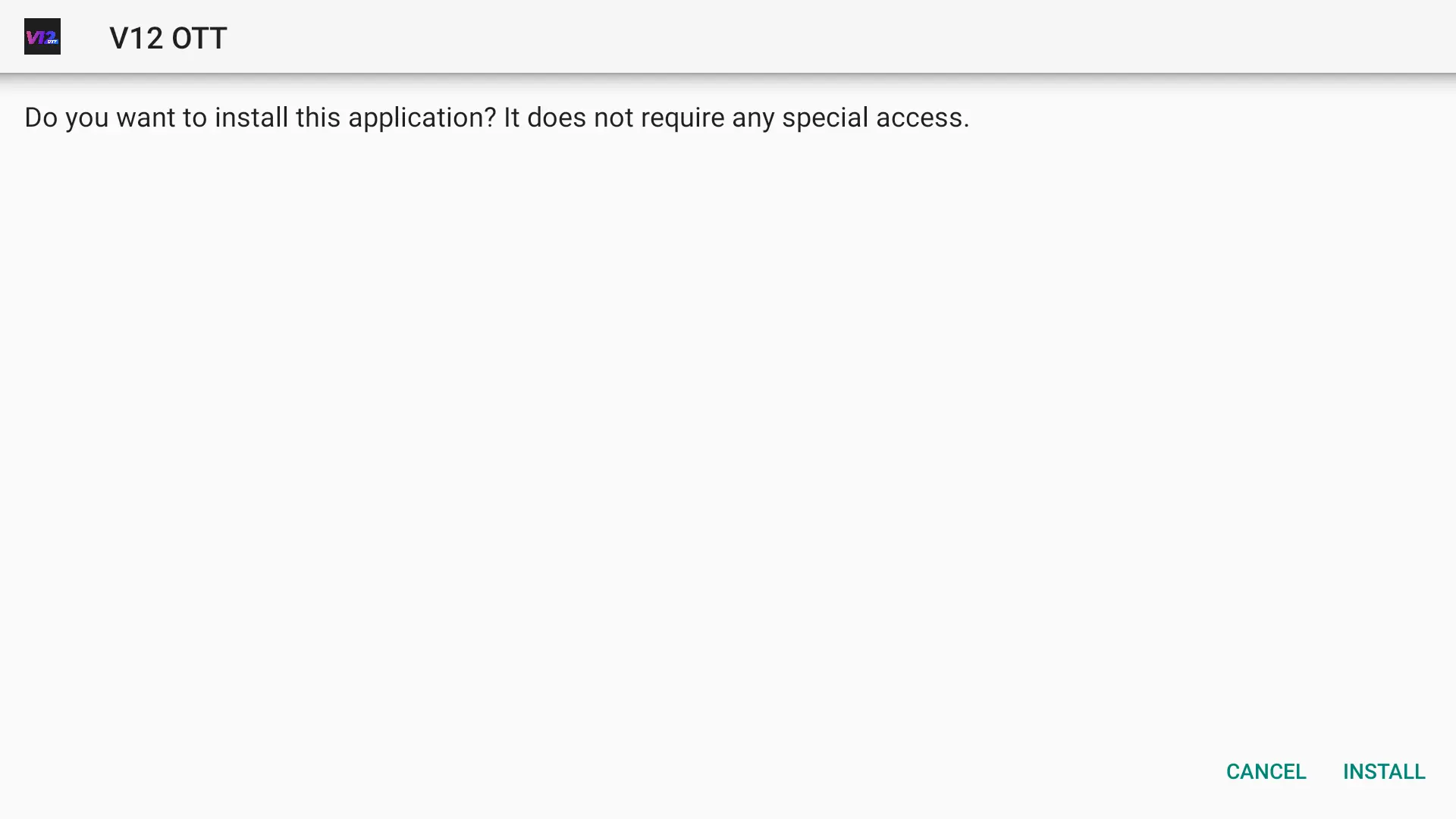
-
Une fois terminé, appuyez sur OUVRIRTrès important : si TiviMate est déjà installé, désinstallez-le d'abord — sinon V12Mate ne pourra pas s'installer.
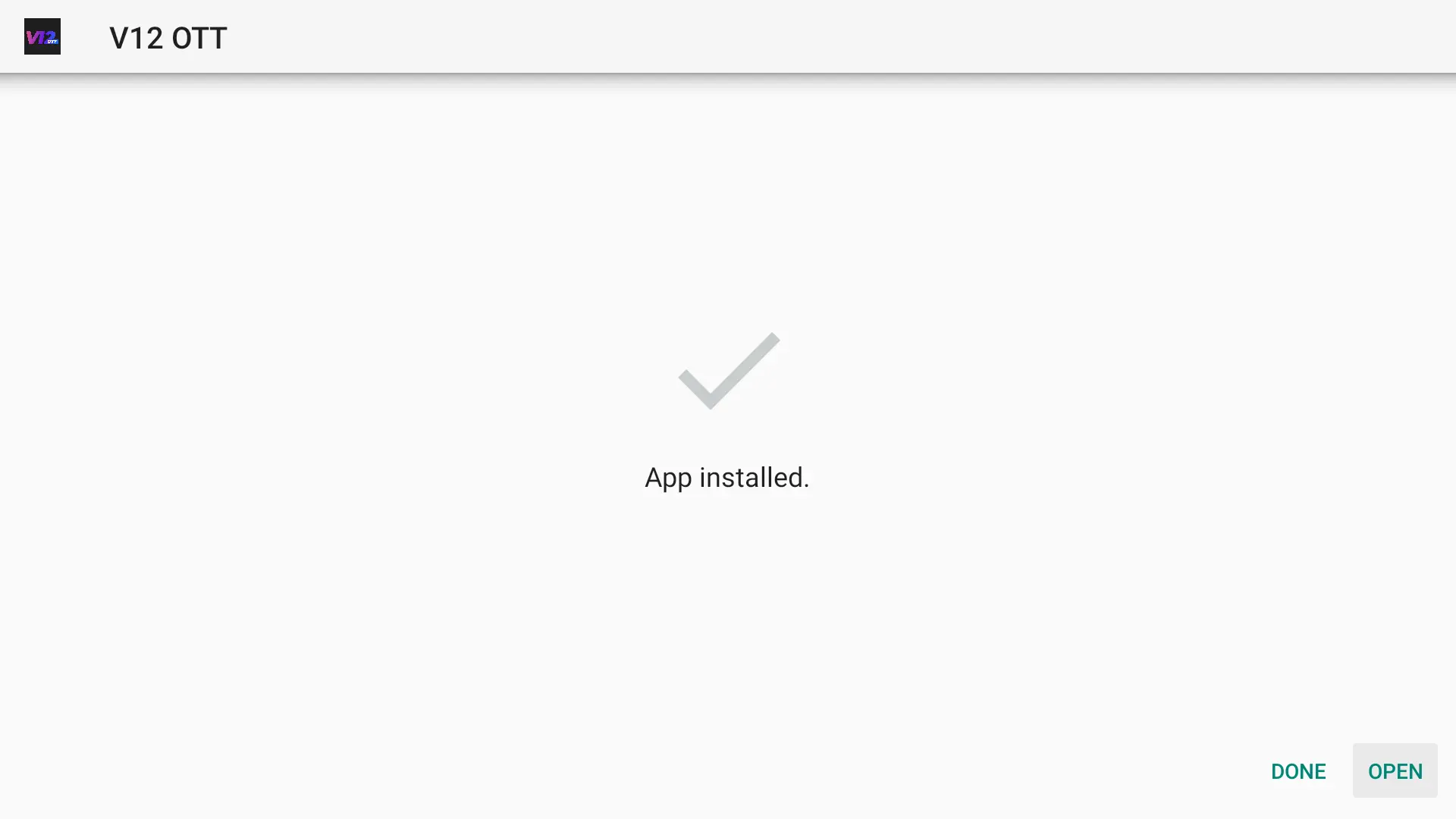
-
Appuyez sur Ajouter une playlist
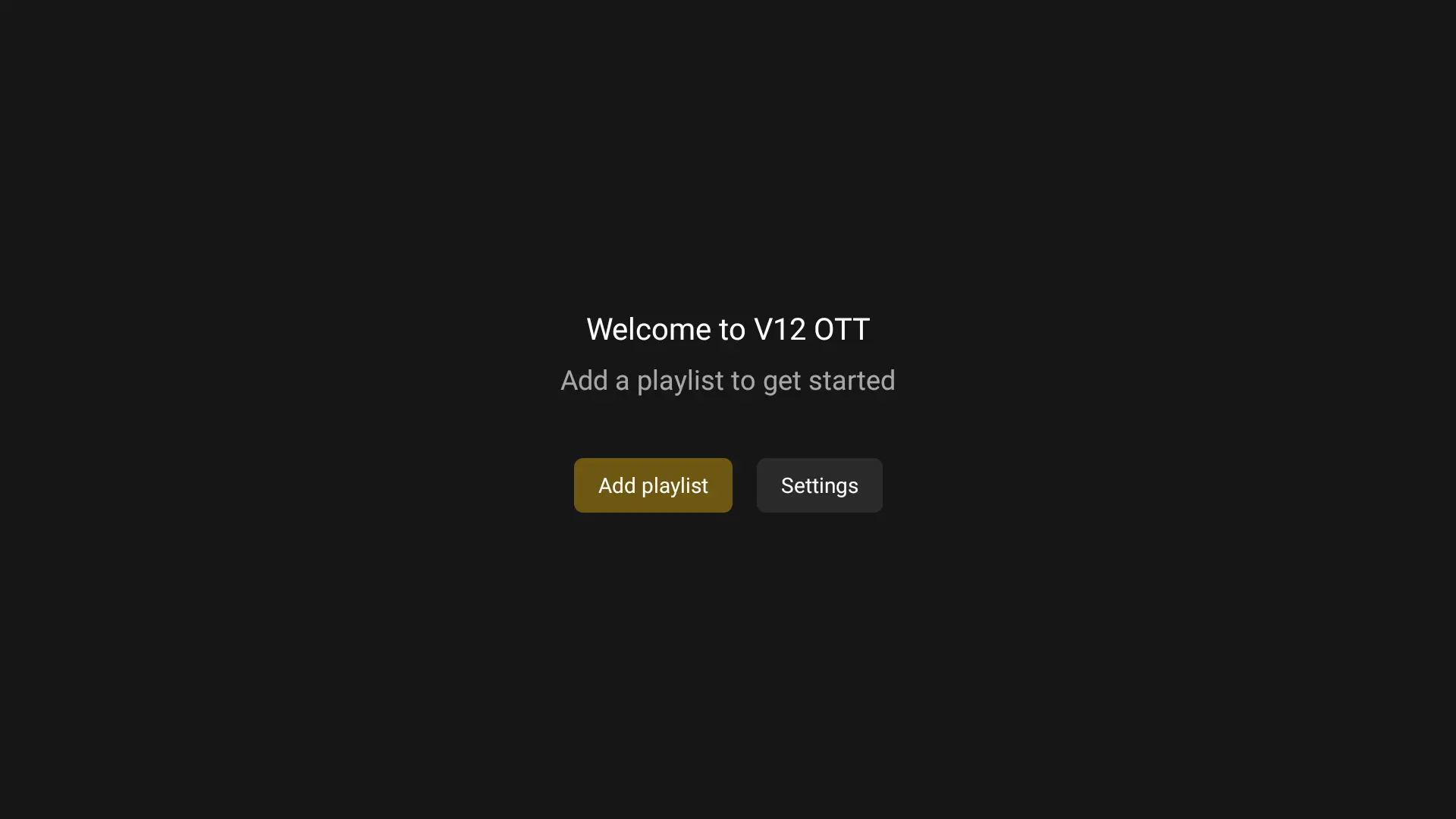
-
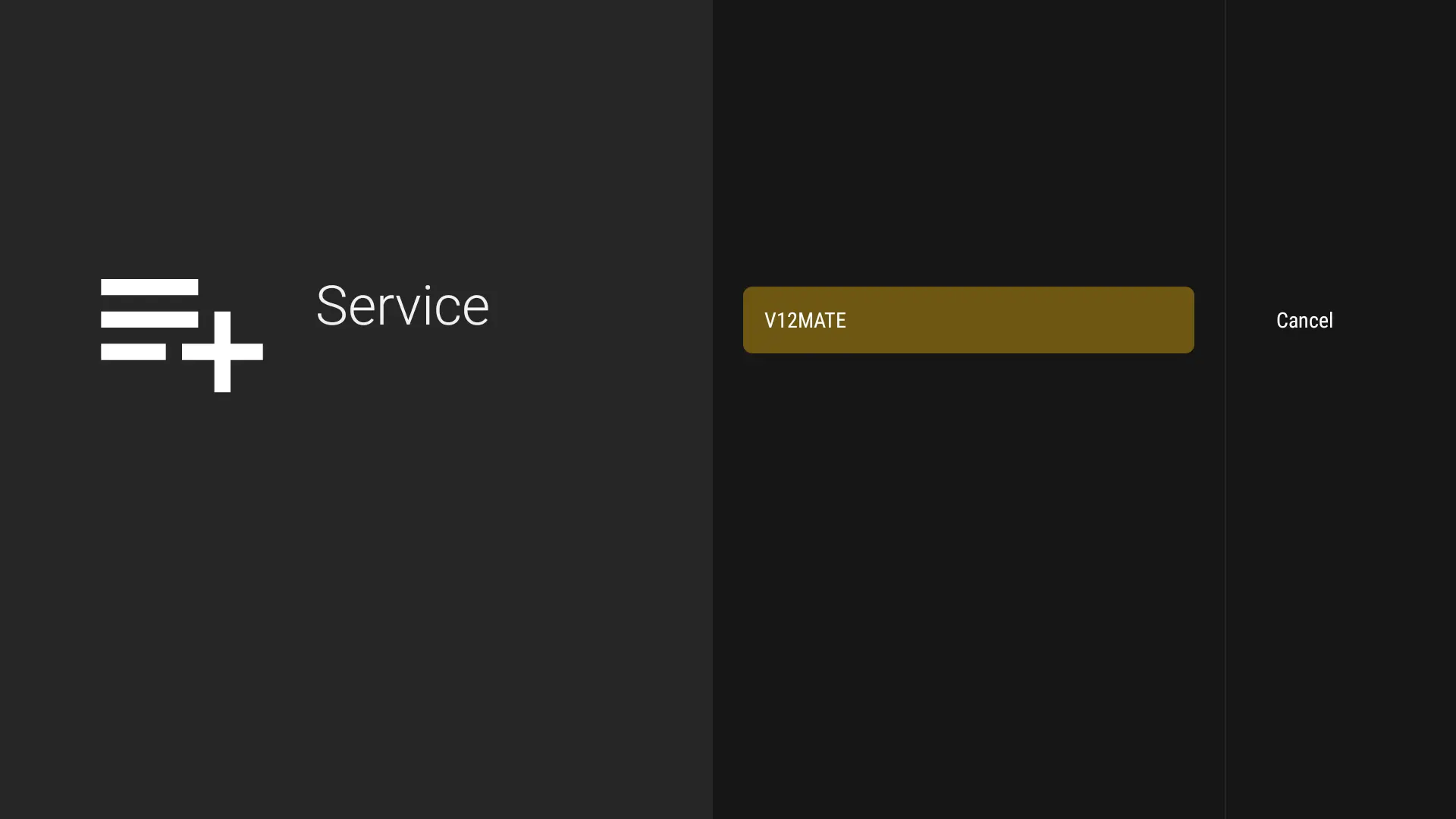
Appuyez sur V12MATESi vous ne voyez que « Annuler », cliquez sur ce lien pour résoudre le problème 👉 CLIQUEZ ICI
-
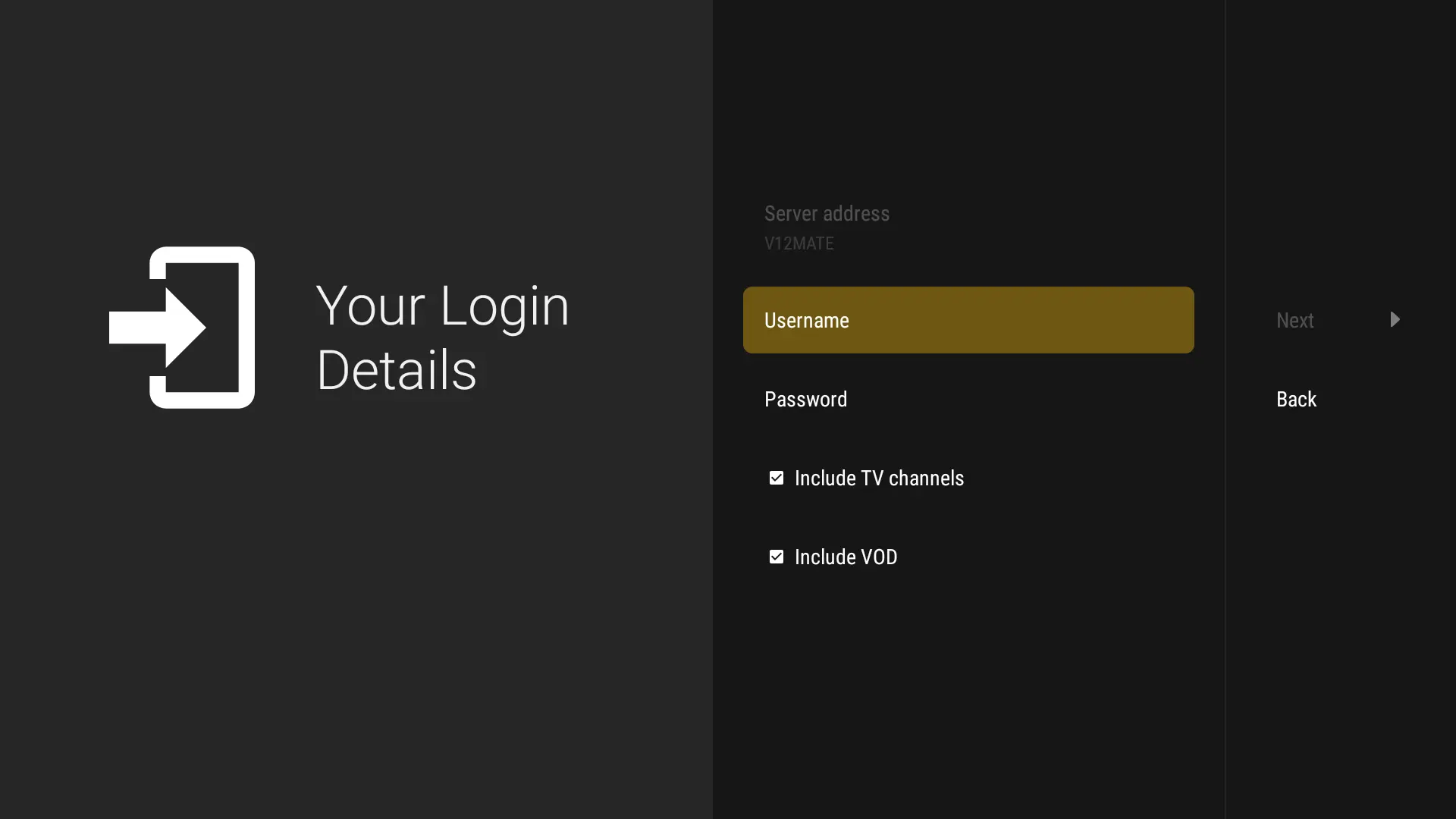
Saisissez vos identifiants — (aucune URL de serveur n'est nécessaire, car il s'agit de notre lecteur).
-
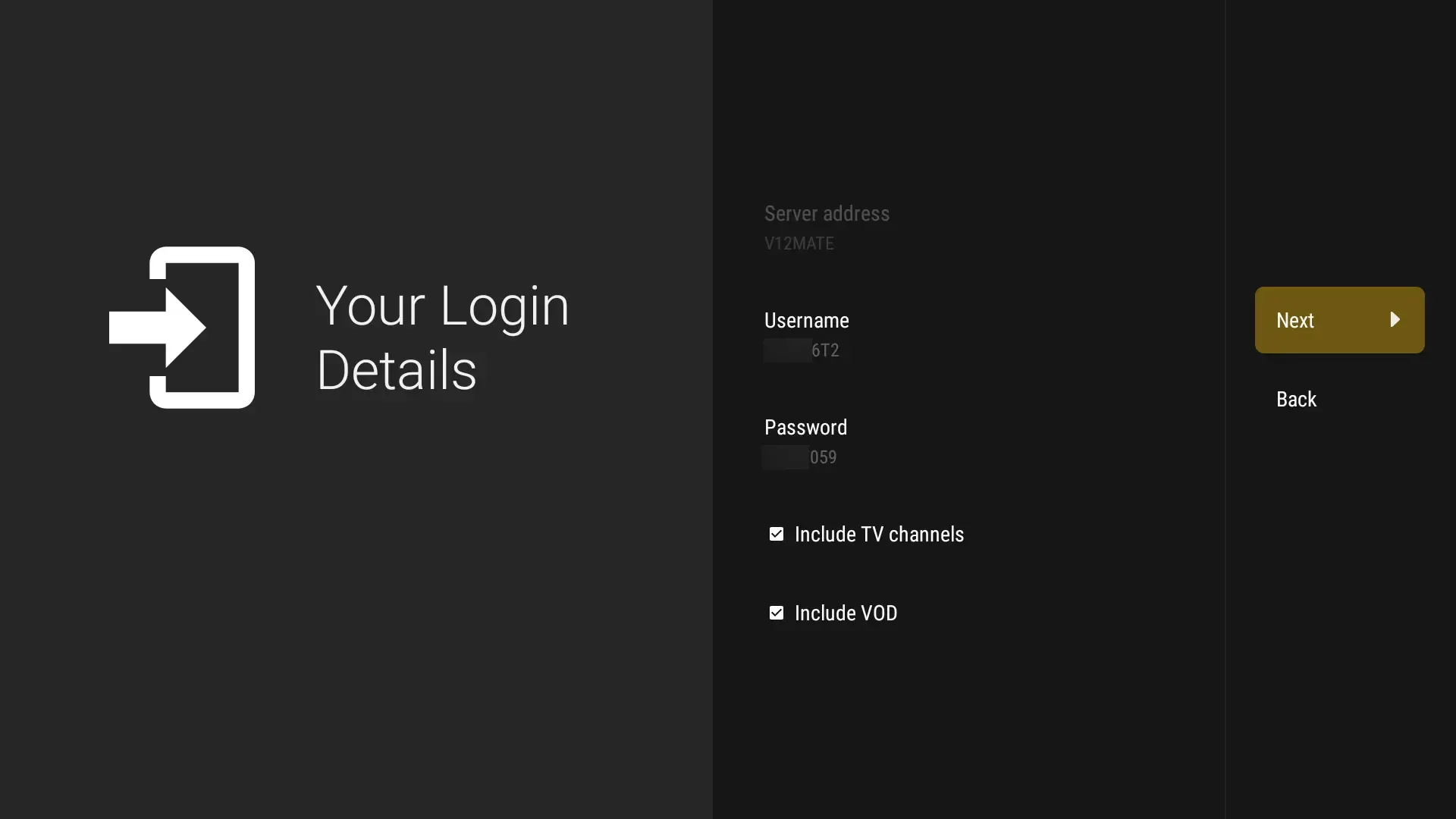
Appuyez sur Suivant et veillez à laisser VOD et Chaînes TV sélectionnés
-
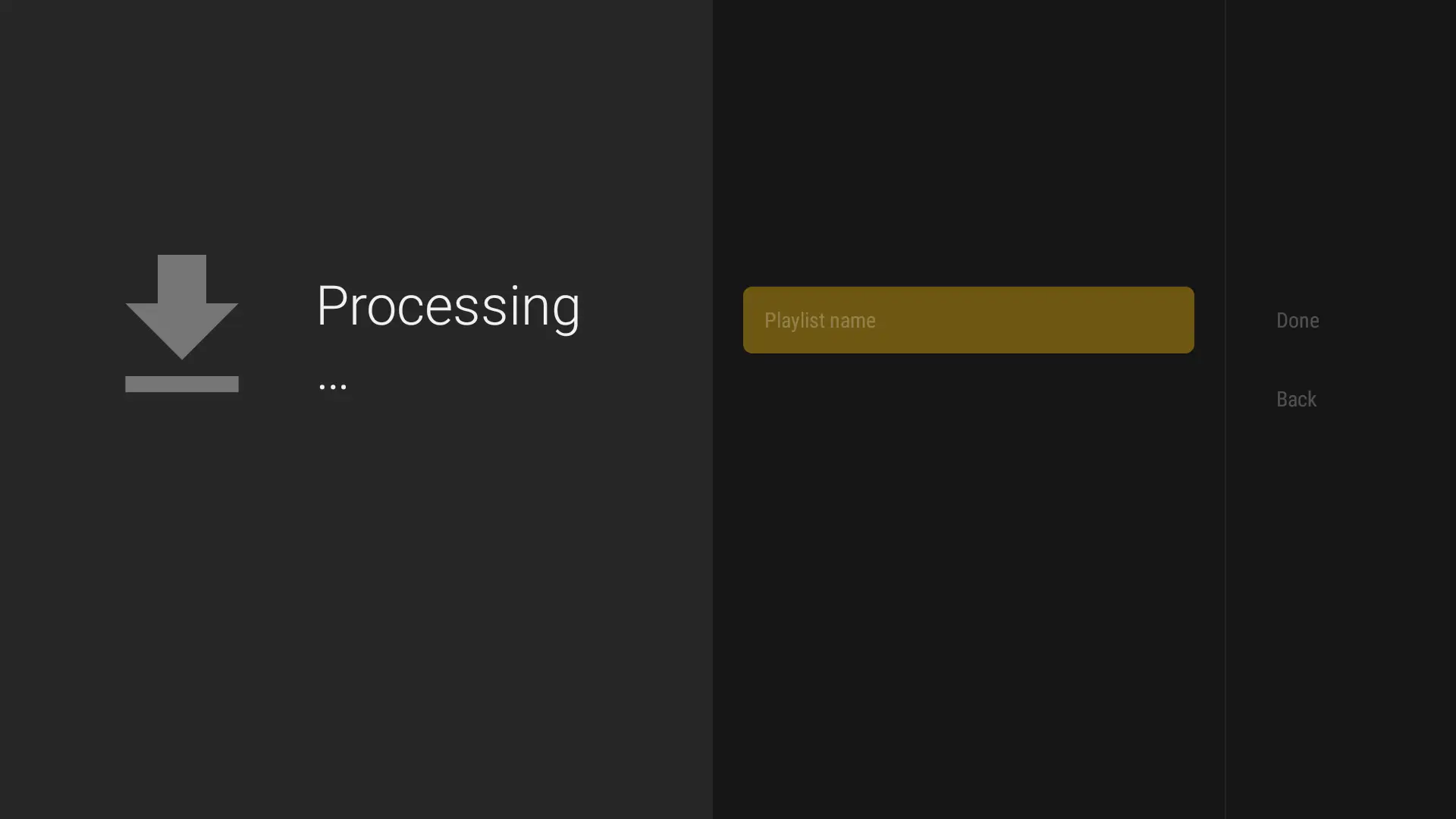
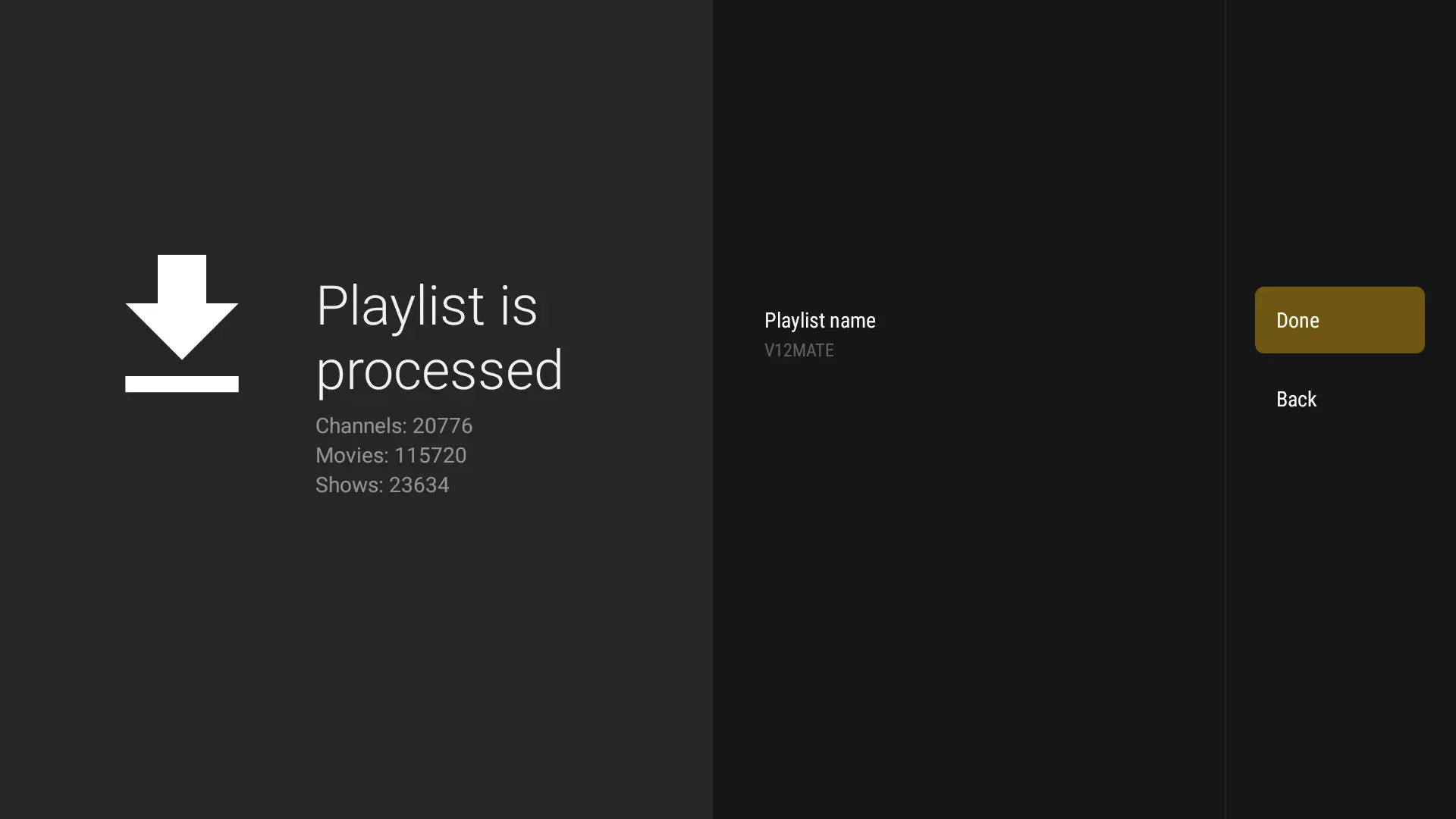
Patientez pendant le traitement (environ 1 minute)
-
Appuyez sur Terminé et patientez quelques secondes. Vous pouvez commencer à regarder !Si aucune chaîne ne se charge et que le nombre de contenus ne s'affiche pas, c'est que vos identifiants sont incorrects. Allez dans Paramètres → Playlists → V12Mate → Paramètres Xtream Codes et vérifiez attentivement votre nom d'utilisateur et votre mot de passe, y compris les majuscules. S'ils sont incorrects, aucune chaîne n'apparaîtra.
Méthode 2 : Google Play Store (si V12Mate ne fonctionne pas chez vous)
-
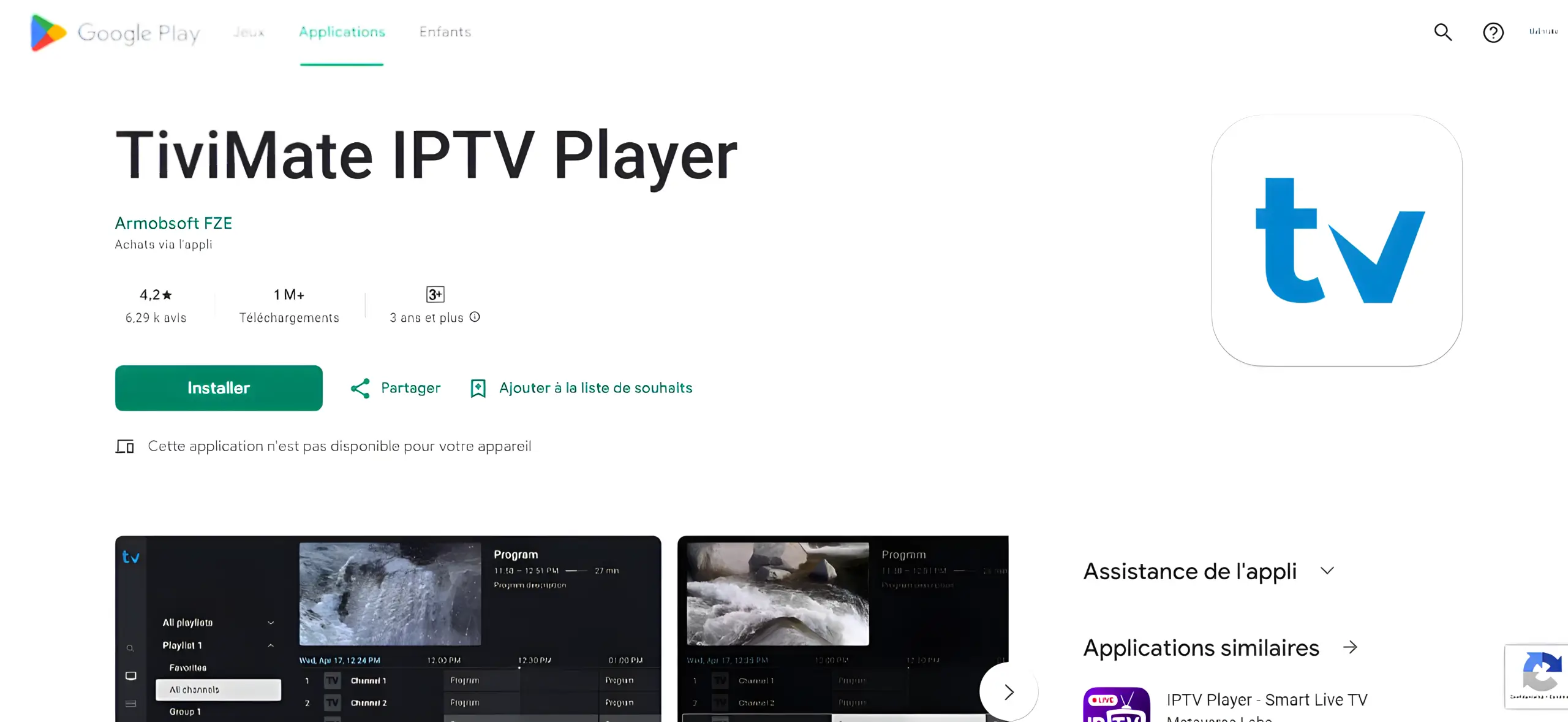
Ouvrez le Google Play Store sur votre Android TVTrès important : la VOD sur TiviMate ne fonctionne qu'avec leur version Premium. Notre service (essai et abonnement) inclut déjà la VOD.
-
Recherchez TiviMate IPTV Player et cliquez sur Installer
-
Ouvrez TiviMate, sélectionnez Ajouter une playlist, puis choisissez Xtream Codes
-
Saisissez vos identifiants Pure IPTV (URL du serveur, nom d'utilisateur, mot de passe)
Questions fréquentes – Android TV
Qu'est-ce que V12Mate et comment fonctionne-t-il ? ▸
V12Mate est-il compatible avec mon appareil Android TV ? ▸
Quels sont les avantages de TiviMate Premium ? ▸
Puis-je utiliser V12Mate avec n'importe quel fournisseur IPTV ? ▸
TiviMate appartient-il à Pure IPTV ? ▸
Guide d'installation sur iPhone et iPad
Avant de continuer
Ce guide utilise une application tierce que nous ne possédons pas, ne vendons pas et ne gérons pas. Elle peut nécessiter sa propre licence ou une mise à niveau premium pour débloquer toutes ses fonctionnalités ; tout achat de ce type se fait directement auprès de l'application, et non auprès de nous.
Ces étapes sont fournies uniquement pour vous aider à la configurer avec votre abonnement.
Méthode 1 : installation d'iMPlayer (recommandée)
-
Téléchargez iMPlayer - IPTV Player depuis l'App Store :
Télécharger sur l'App Store
-
Ouvrez l'application et cliquez sur « Add a Playlist » (Ajouter une playlist)
-
Sélectionnez le type de playlist « XC API »
-
Renseignez vos informations :
• Nom de la playlist : choisissez le nom que vous voulez
• Portal URL : saisissez l'URL du serveur que nous vous avons envoyée par e-mail
• Nom d'utilisateur et mot de passe : utilisez les identifiants indiqués dans l'e-mail -
Cliquez sur « Add Playlist », attendez la fin du chargement des contenus et profitez de vos programmes !
Méthode 2 : installation de Smarters Player Lite
Télécharger Smarters Player Lite
-
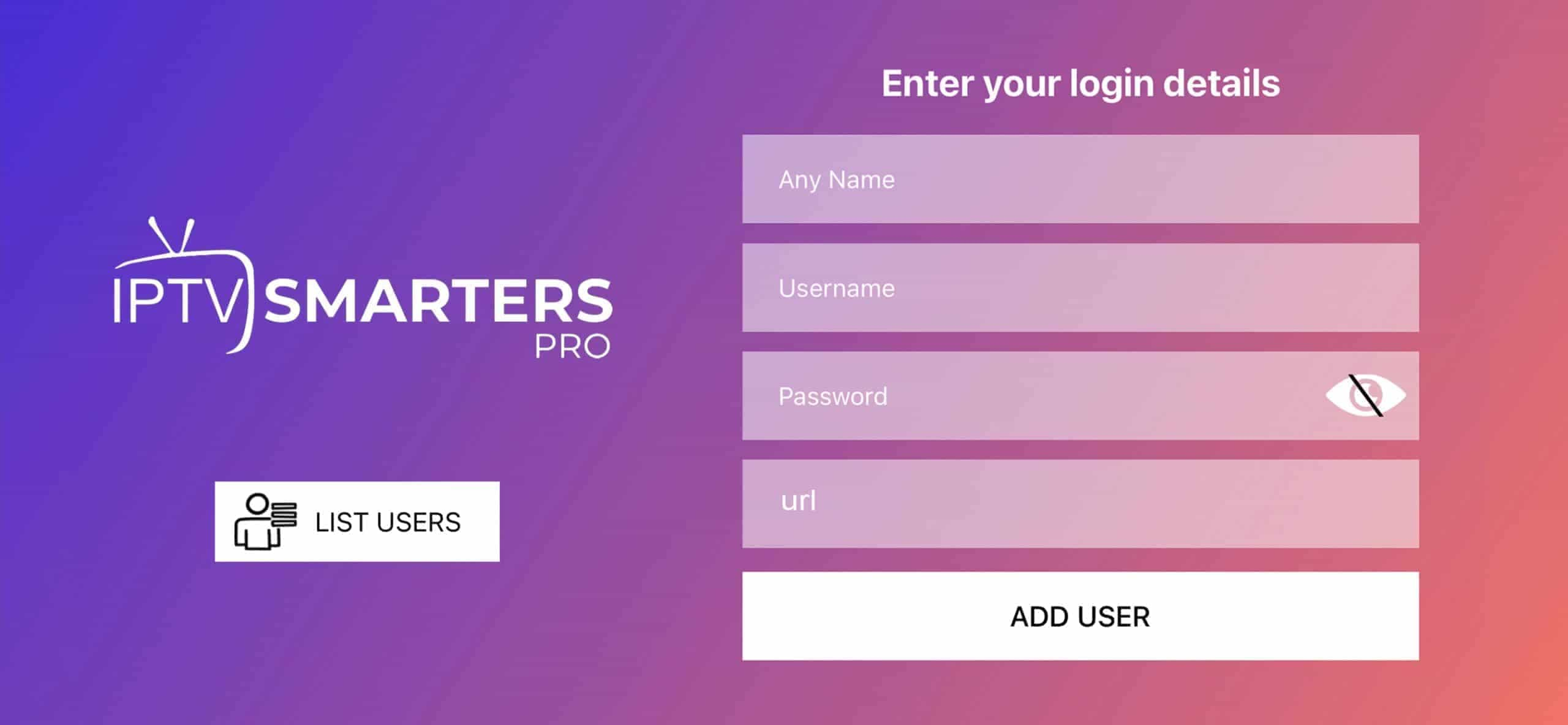
Ouvrez l'application, appuyez sur Add User, puis sélectionnez Login with Xtream Codes API
-
Utilisez les identifiants qui vous ont été fournis après votre abonnement. Cliquez ensuite sur « ADD USER » pour continuer
-
Patientez quelques secondes, le temps que l'application traite vos informations
-
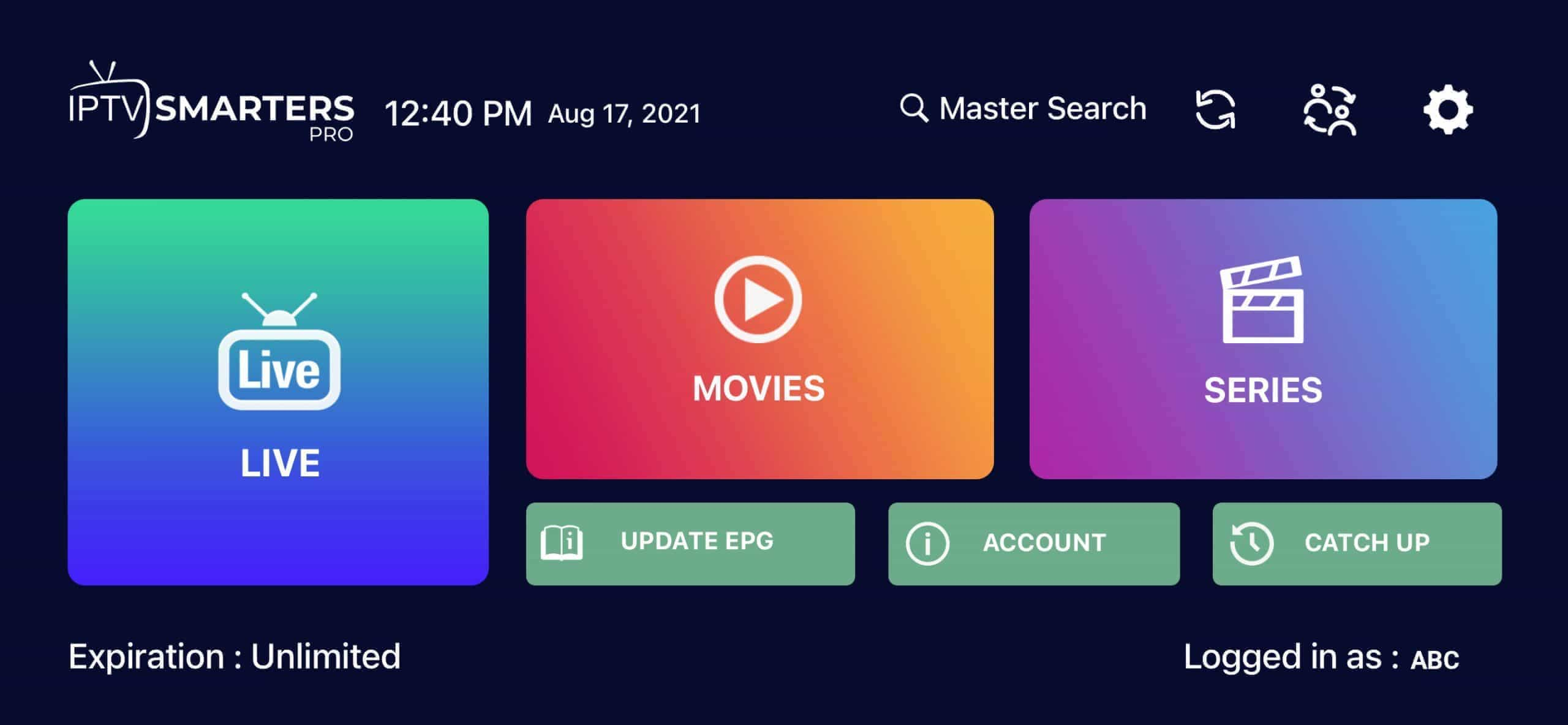
Appuyez sur l'icône « Live TV » pour commencer à regarder
-
Choisissez la catégorie de chaînes souhaitée et appuyez sur le nom d'une chaîne pour la lancer
Questions fréquentes – iPhone et iPad
Quelle application est la meilleure sur les appareils iOS ? ▸
Dois-je jailbreaker mon Apple TV ? ▸
Puis-je utiliser ces applications sur Apple TV ? ▸
Pourquoi l'EPG ne se charge-t-il pas ? ▸
Guide d'installation sur Windows et Mac
Méthode 1 : installation d'IPTV Smarters Pro
-
Ouvrez un navigateur et tapez « IPTV Smarters Pro » dans la barre de recherche
-
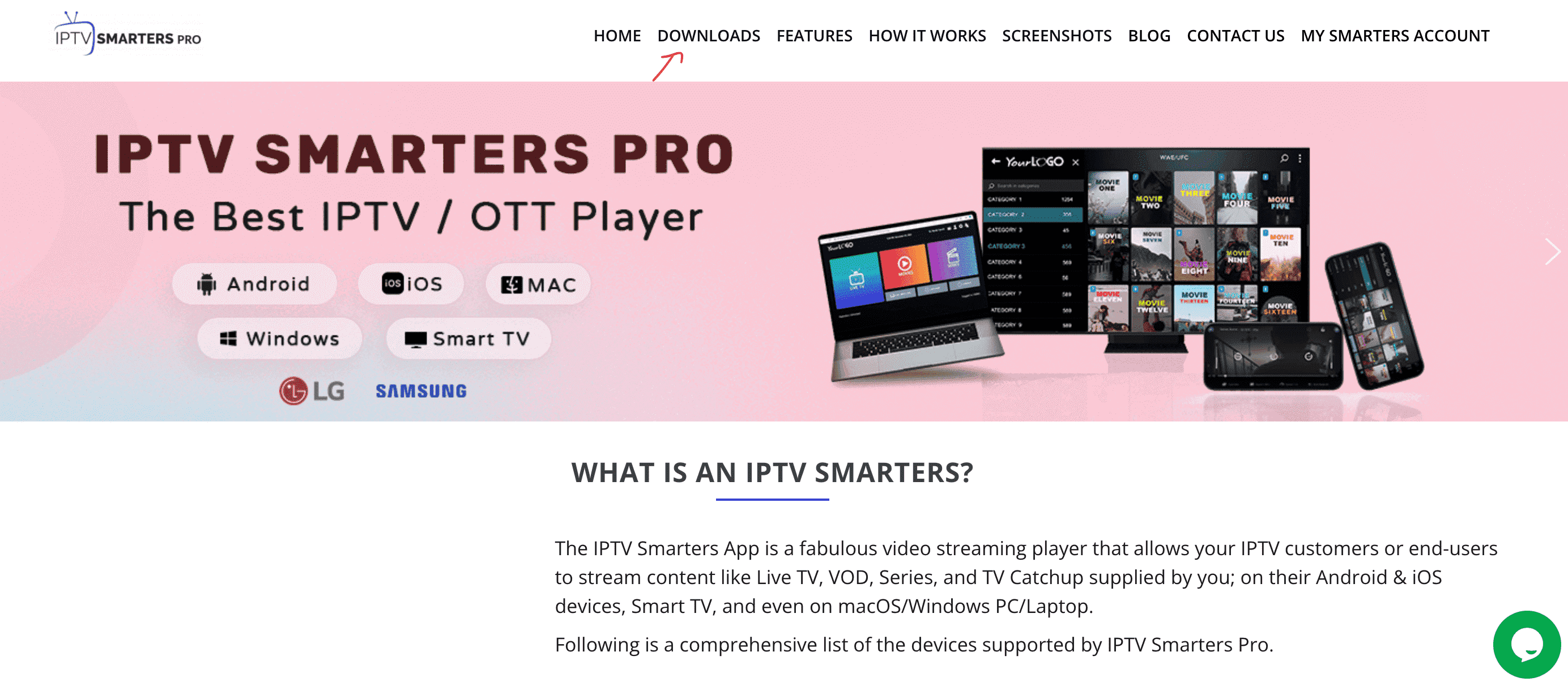
Rendez-vous sur le site officiel : https://www.iptvsmarters.com
-
Cliquez sur la section « Downloads » dans le menu du site
-
Téléchargez la version Windows ou Mac d'IPTV Smarters Pro

-
Une fois le téléchargement terminé, ouvrez le programme d'installation en cliquant sur le fichier téléchargé
-
Si Windows demande une autorisation, cliquez sur « Oui » pour permettre l'installation
-
L'installation démarre. Elle prend généralement moins de 2 minutes
-
Une fois installée, lancez l'application IPTV Smarters. Cliquez sur Add New User, puis choisissez « Login with Xtream Codes API »
-
Saisissez les informations de votre compte IPTV : nom d'utilisateur, mot de passe et URL du portail
-
C'est tout ! Vous pouvez commencer à regarder avec IPTV Smarters Pro
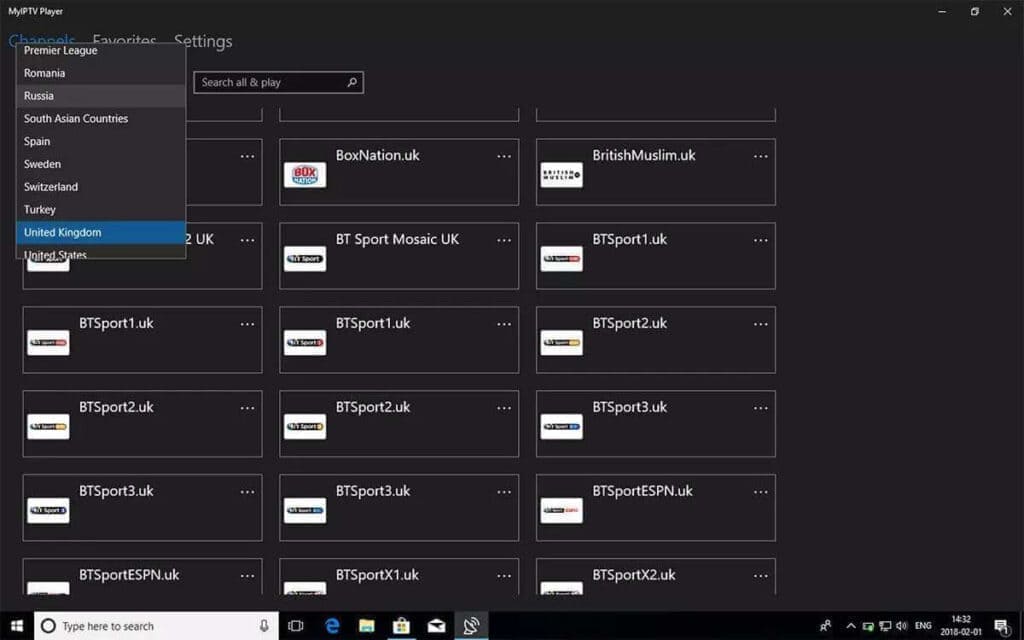
Méthode 2 : MyIPTV Player (Windows 10/11)
Il s'agit d'un lecteur multimédia performant avec prise en charge intégrée de l'EPG, pour Windows 10, Windows Phone et Xbox One.
Télécharger depuis le Microsoft Store
-
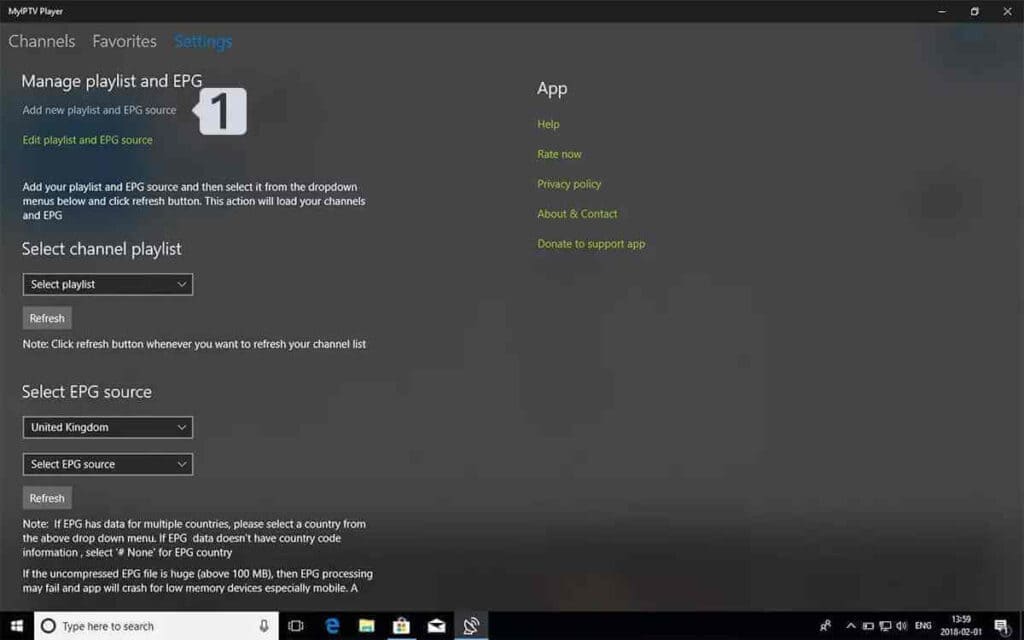
Allez dans l'onglet Settings, puis cliquez sur « Add new playlist and EPG source »
-
Ajoutez votre playlist M3U :
• Nom : donnez un nom à votre playlist (par exemple « Pure IPTV »)
• URL : collez le lien M3U fourni par votre fournisseur IPTV
• Cliquez sur Add remote list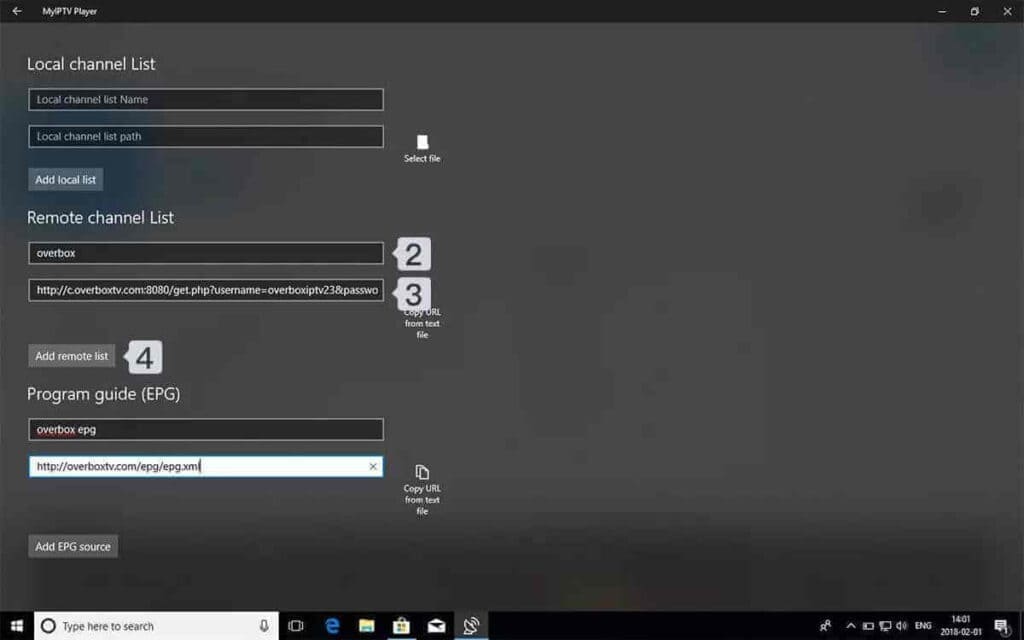
-
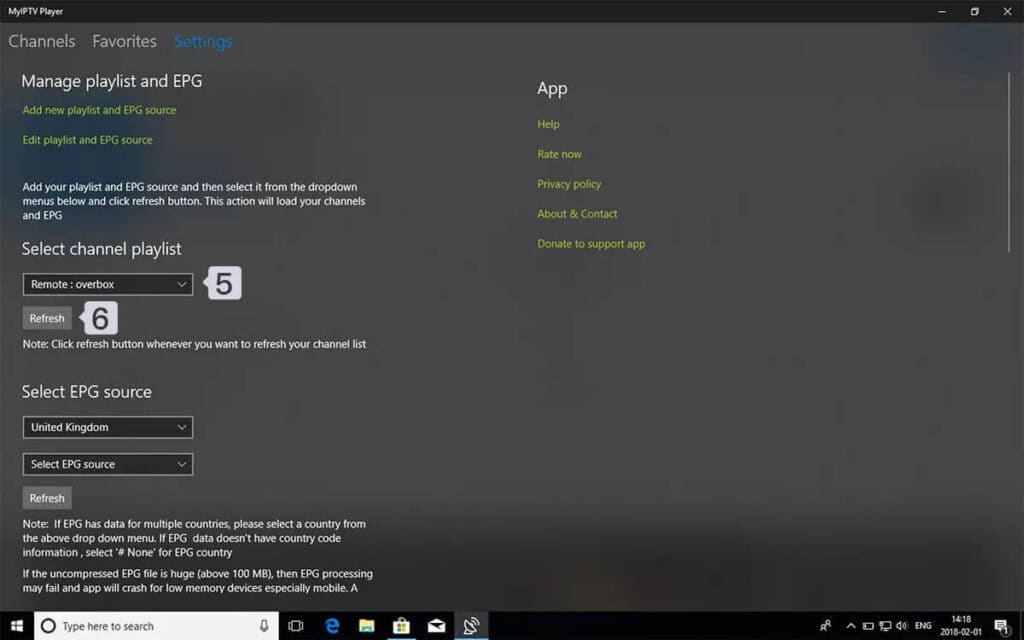
Retournez dans Settings et choisissez votre playlist dans le menu déroulant Select Channel Playlist
-
Terminé ! Allez dans l'onglet Channels, choisissez votre pays et commencez à regarder vos chaînes et vos contenus VOD préférés
Questions fréquentes – Windows et Mac
Quelle application fonctionne le mieux sur Windows et Mac ? ▸
Puis-je utiliser VLC pour l'IPTV ? ▸
Quelle configuration est nécessaire pour les applications IPTV ? ▸
Puis-je enregistrer des programmes sur PC ou Mac ? ▸
Guide d'installation sur téléphone et tablette Android
Avant de continuer
Ce guide utilise une application tierce que nous ne possédons pas, ne vendons pas et ne gérons pas. Elle peut nécessiter sa propre licence ou une mise à niveau premium pour débloquer toutes ses fonctionnalités ; tout achat de ce type se fait directement auprès de l'application, et non auprès de nous.
Ces étapes sont fournies uniquement pour vous aider à la configurer avec votre abonnement.
Méthode 1 : installation d'iMPlayer (recommandée)
-
Téléchargez iMPlayer - IPTV Player depuis le Google Play Store :
Télécharger sur le Google Play Store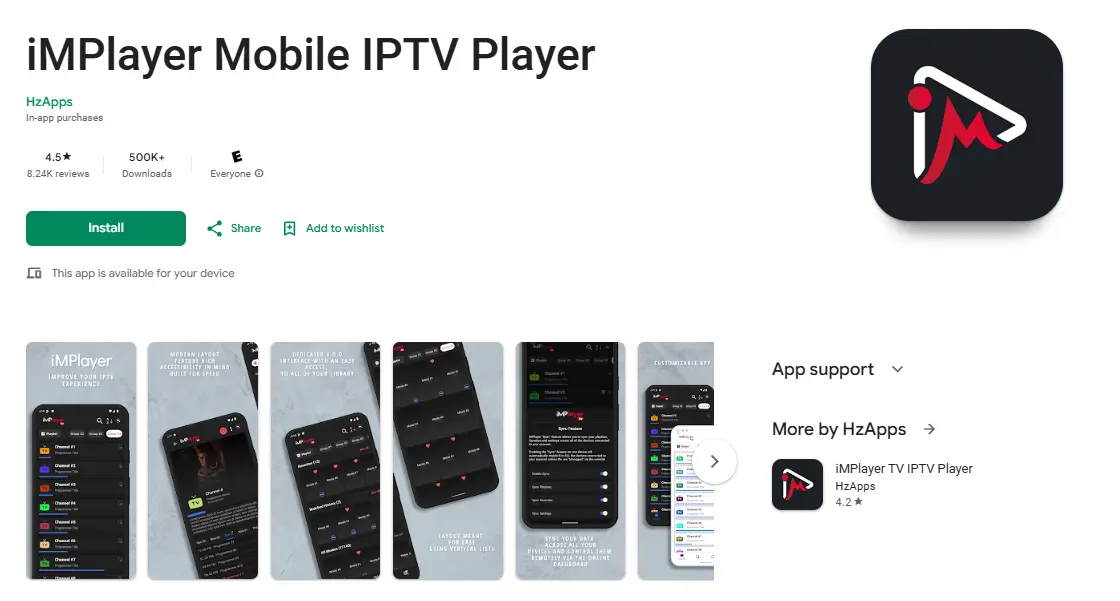
-
Ouvrez l'application et cliquez sur « Add a Playlist » (Ajouter une playlist)
-
Sélectionnez le type de playlist « XC API »
-
Renseignez vos informations :
• Nom de la playlist : choisissez le nom que vous voulez
• Portal URL : saisissez l'URL du serveur que nous vous avons envoyée par e-mail
• Nom d'utilisateur et mot de passe : utilisez les identifiants indiqués dans l'e-mail -
Cliquez sur « Add Playlist », attendez la fin du chargement des contenus et profitez de vos programmes !
Méthode 2 : installation de TiviMate Mobile (Google Play)
-
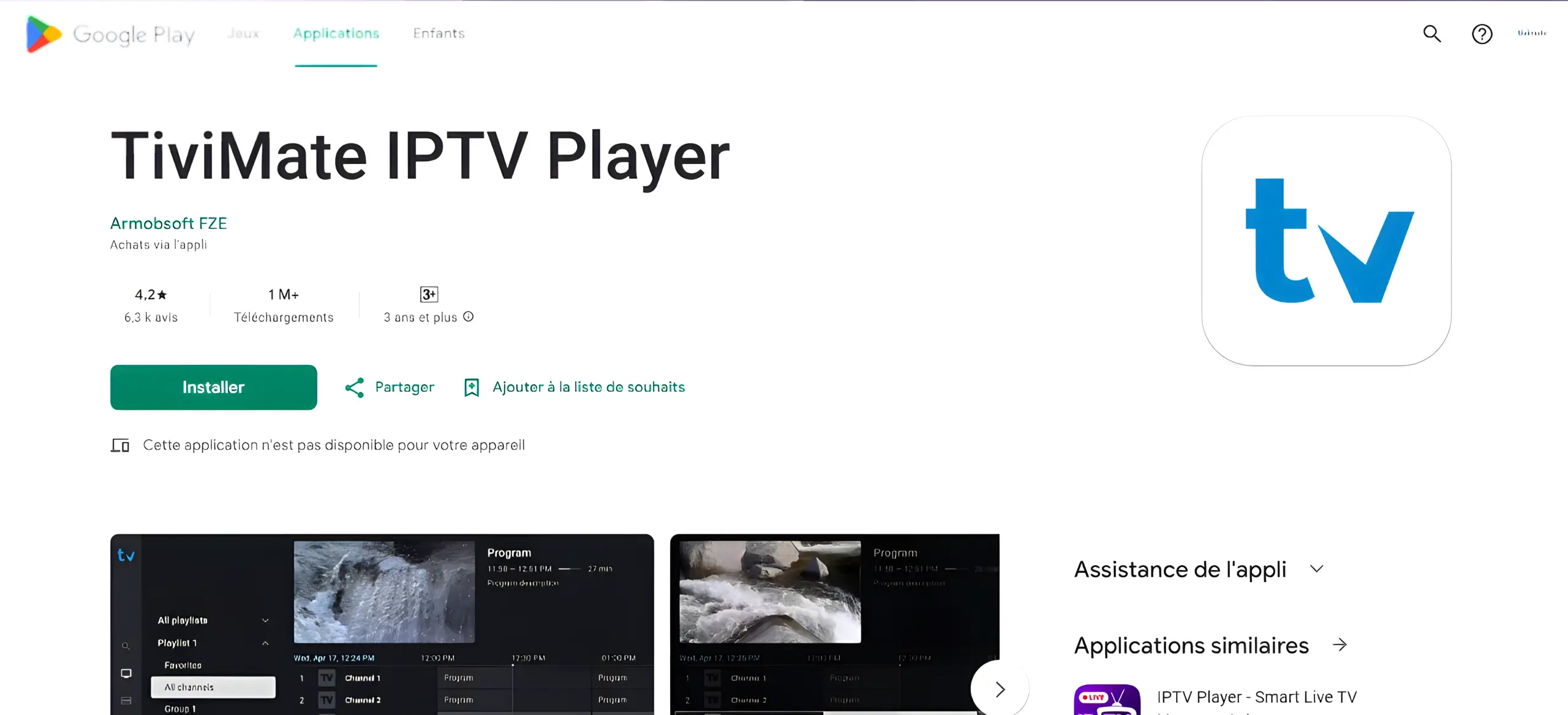
Ouvrez le Google Play Store et recherchez TiviMate IPTV PlayerTrès important : la VOD sur TiviMate ne fonctionne qu'avec leur version Premium. Notre service (essai et abonnement) inclut déjà la VOD.
-
Appuyez sur Installer et attendez la fin de l'installation
-
Ouvrez TiviMate et appuyez sur Ajouter une playlist
-
Sélectionnez Xtream Codes ou Playlist M3U selon ce que votre fournisseur vous a transmis
-
Saisissez vos identifiants Pure IPTV :
• Serveur : l'URL du serveur de votre fournisseur
• Nom d'utilisateur : votre identifiant
• Mot de passe : votre mot de passe
Appuyez ensuite sur Suivant -
Attendez le chargement des chaînes, puis commencez à regarder !
Méthode 3 : installation de l'APK officiel
Utilisez cette méthode si TiviMate n'apparaît pas dans le Play Store sur votre appareil.
-
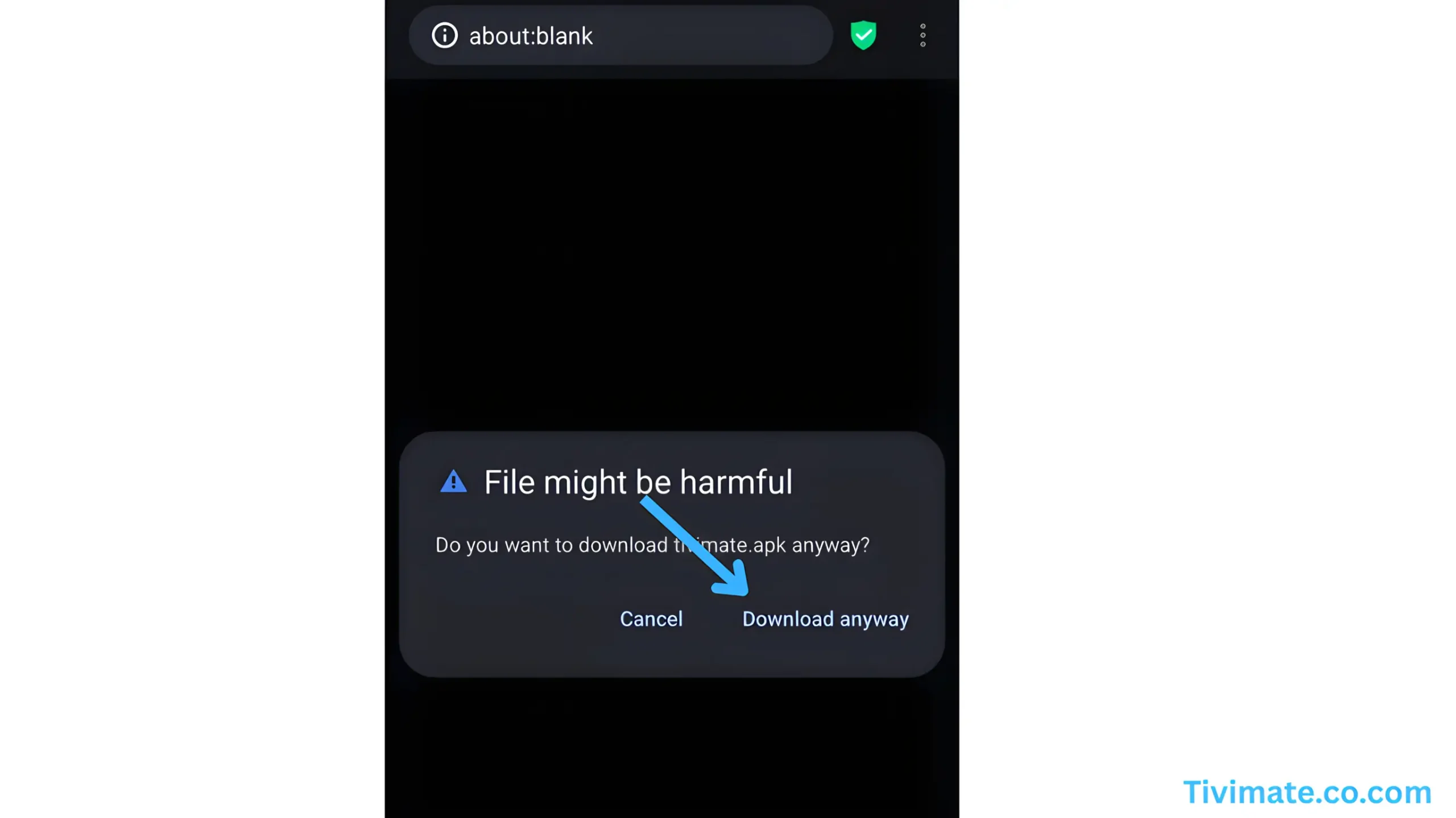
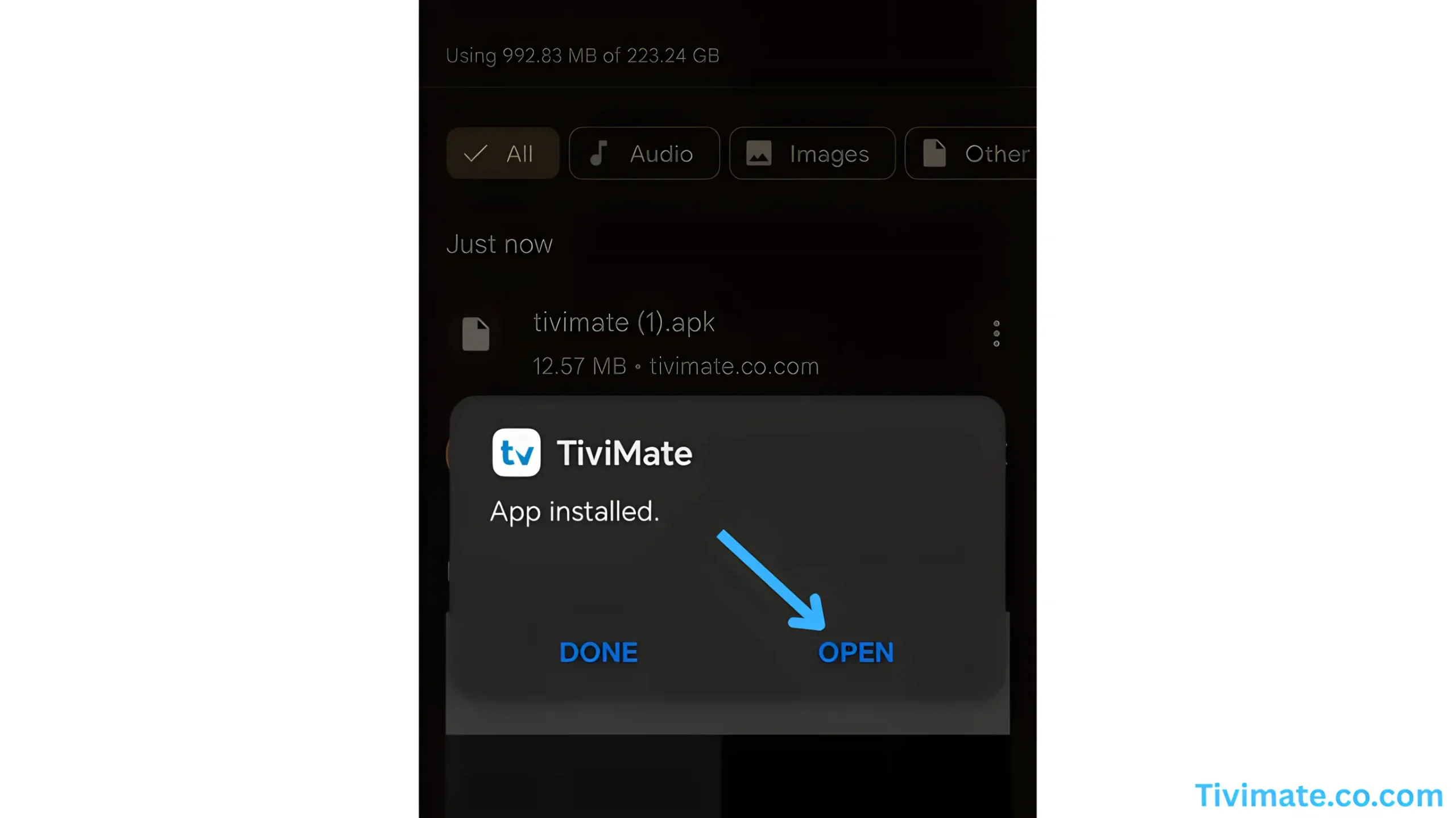
Rendez-vous sur le site officiel : tivimate.com et téléchargez l'APK
-
Autorisez les installations depuis des sources inconnues si cela vous est demandé (Paramètres > Sécurité)
-
Ouvrez le fichier pour installer TiviMate, puis lancez l'application
-
Suivez les mêmes étapes que ci-dessus pour ajouter votre playlist IPTV
Questions fréquentes – téléphone et tablette Android
TiviMate inclut-il des chaînes ou un service IPTV ? ▸
Pourquoi le message « invalid » s'affiche-t-il lors de la connexion à TiviMate ? ▸
Version gratuite ou Premium : ai-je besoin de TiviMate Premium ? ▸
Comment réduire la mise en mémoire tampon sur mobile ? ▸
Puis-je diffuser l'image de mon téléphone vers la télévision ? ▸
Quel débit Internet est recommandé ? ▸
Guide d'installation sur appareil Roku
Avant de continuer
Ce guide utilise Hot Player, une application tierce que nous ne possédons pas et ne gérons pas. Elle est gratuite pendant 30 jours, après quoi une licence est nécessaire, payée directement à l'application et non à nous.
En tant que partenaire, nous avons inclus une offre spéciale de licence 1 an dans ce tutoriel.
À la fin de la période d'essai, seule l'application expire. Votre abonnement Pure IPTV reste actif.
🔥 Obtenez votre licence Hot Player (1 an)
Hot Player nécessite une activation unique. Obtenez votre licence 1 an chez nous : indiquez l'adresse MAC affichée dans l'application ainsi que votre e-mail, et nous l'activons instantanément. L'application ne contient aucune chaîne — vous utilisez votre propre abonnement IPTV.
Obtenir Hot Player · Licence 1 an →Étape 1 : rechercher Hot Player
-
Sur votre appareil Roku, ouvrez le Roku Channel Store
-
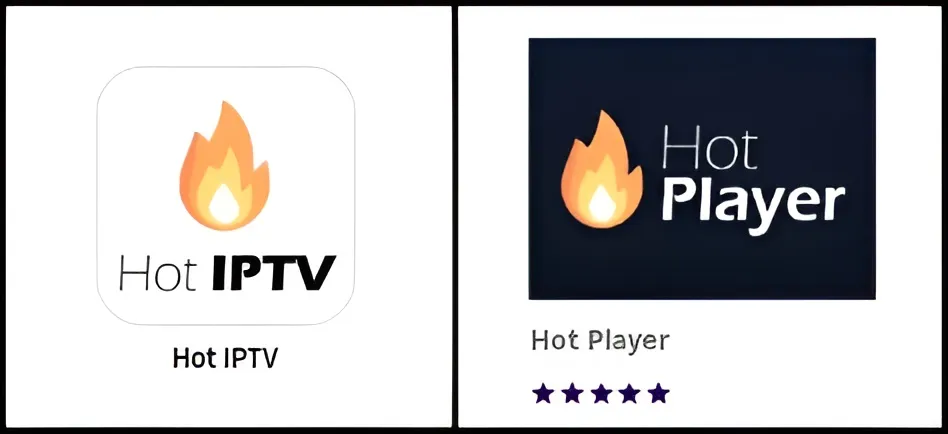
Dans la barre de recherche, saisissez « Hot IPTV » ou « Hot Player »
-
Sélectionnez Hot Player dans les résultats de recherche
-
Cliquez sur « Add Channel » pour installer l'application sur votre appareil Roku
Étape 2 : récupérer les informations de votre appareil
-
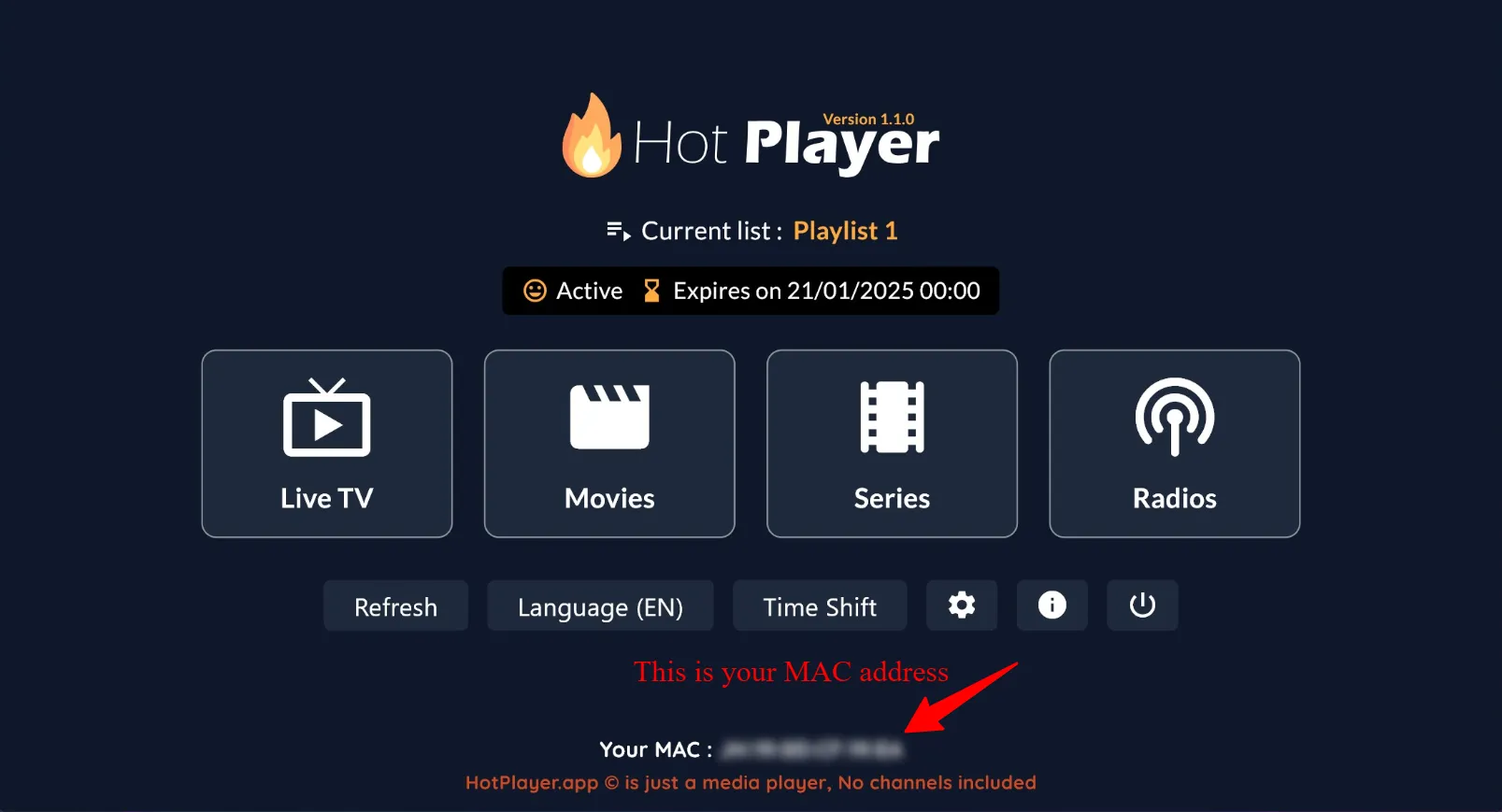
Ouvrez l'application Hot Player sur votre appareil Roku
-
Votre adresse MAC s'affiche à l'écran. Notez-la ou prenez-la en photo : vous en aurez besoin à l'étape suivante
Activez votre licence Hot Player (1 an)
-
Hot Player nécessite une activation unique pour votre appareil. Obtenez votre licence 1 an chez nous — rapide et sécurisé.👉 hotplayer.app
Saisissez l'adresse MAC obtenue à l'étape précédente ainsi que votre e-mail, payez en toute sécurité, et nous activons la licence instantanément. L'application ne contient aucune chaîne — vous utilisez votre propre abonnement IPTV.
Étape 3 : configurer votre playlist en ligne
-
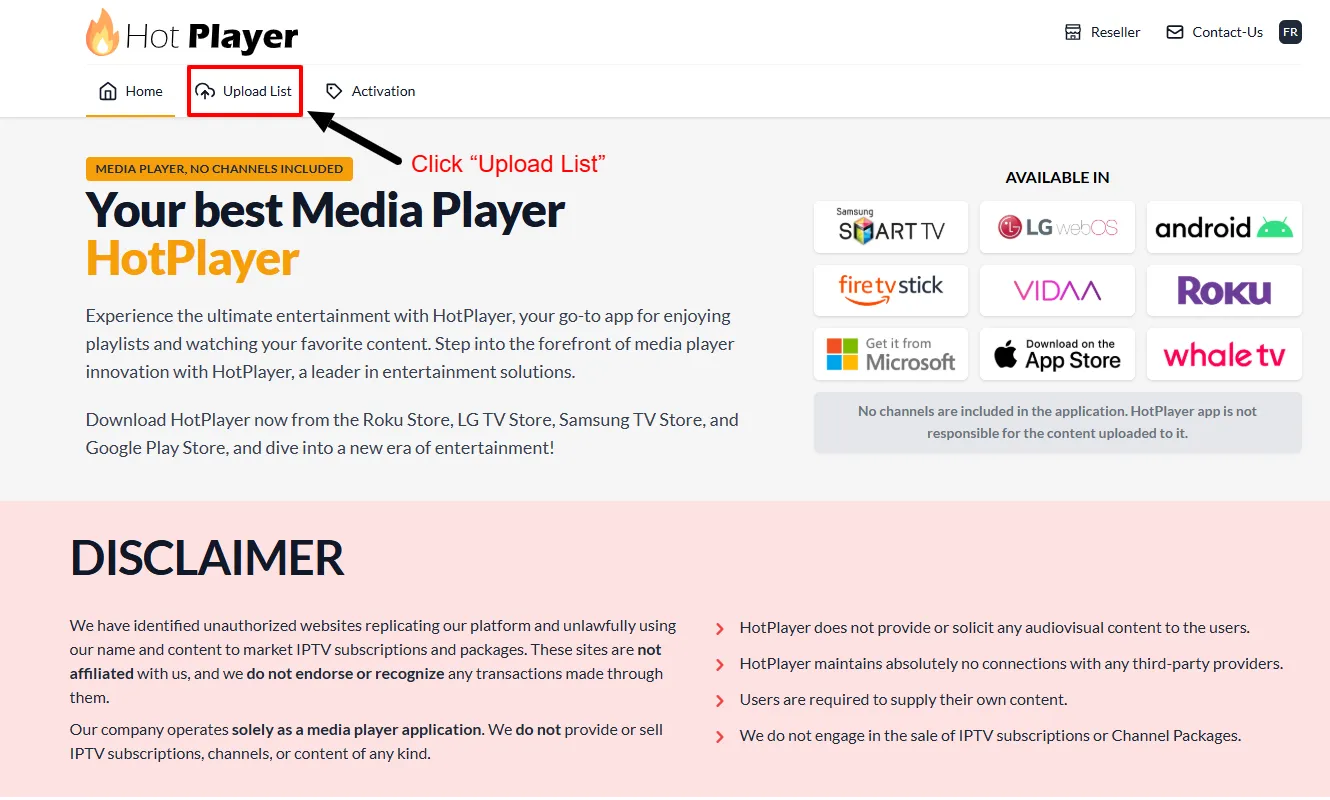
Depuis votre téléphone, votre tablette ou votre ordinateur, rendez-vous sur : https://hotplayer.app
-
Cliquez sur « Upload List » dans le menu
-
Saisissez l'adresse MAC de votre appareil Roku, puis cliquez sur « Next »
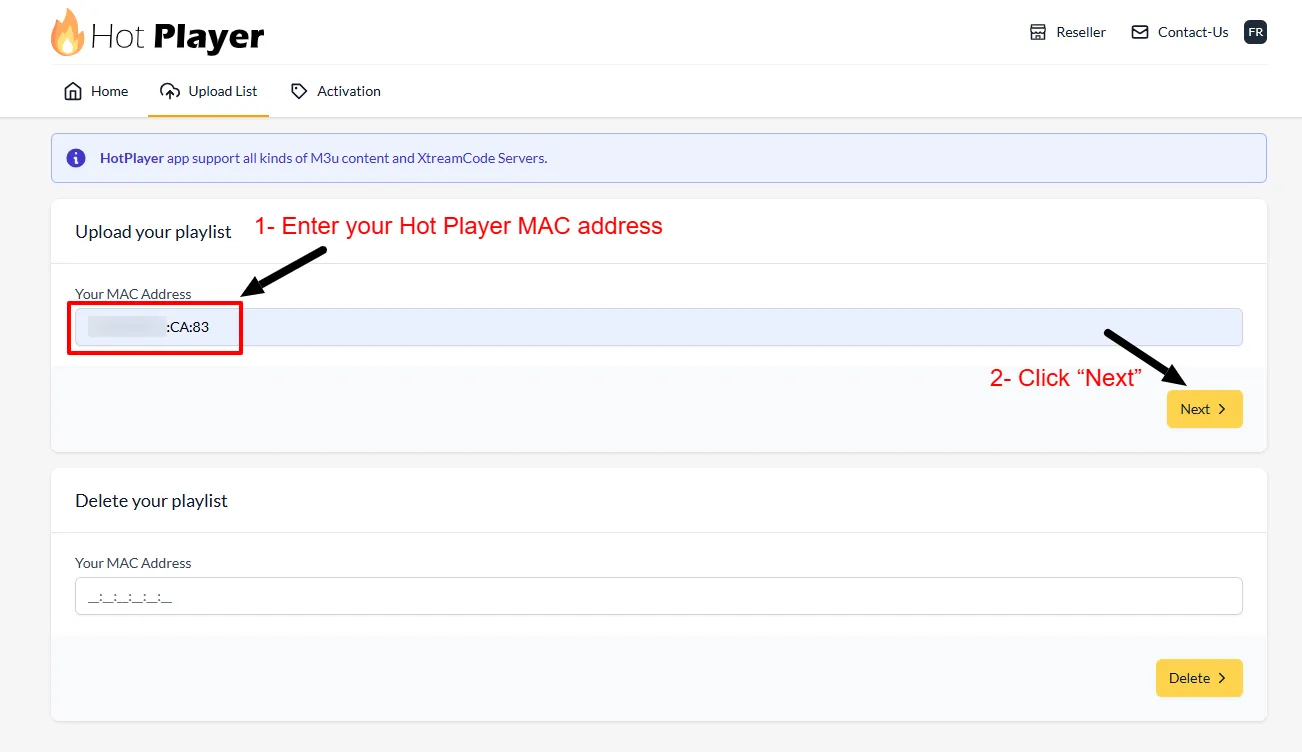
-
Changez la source en « Xtream Code »
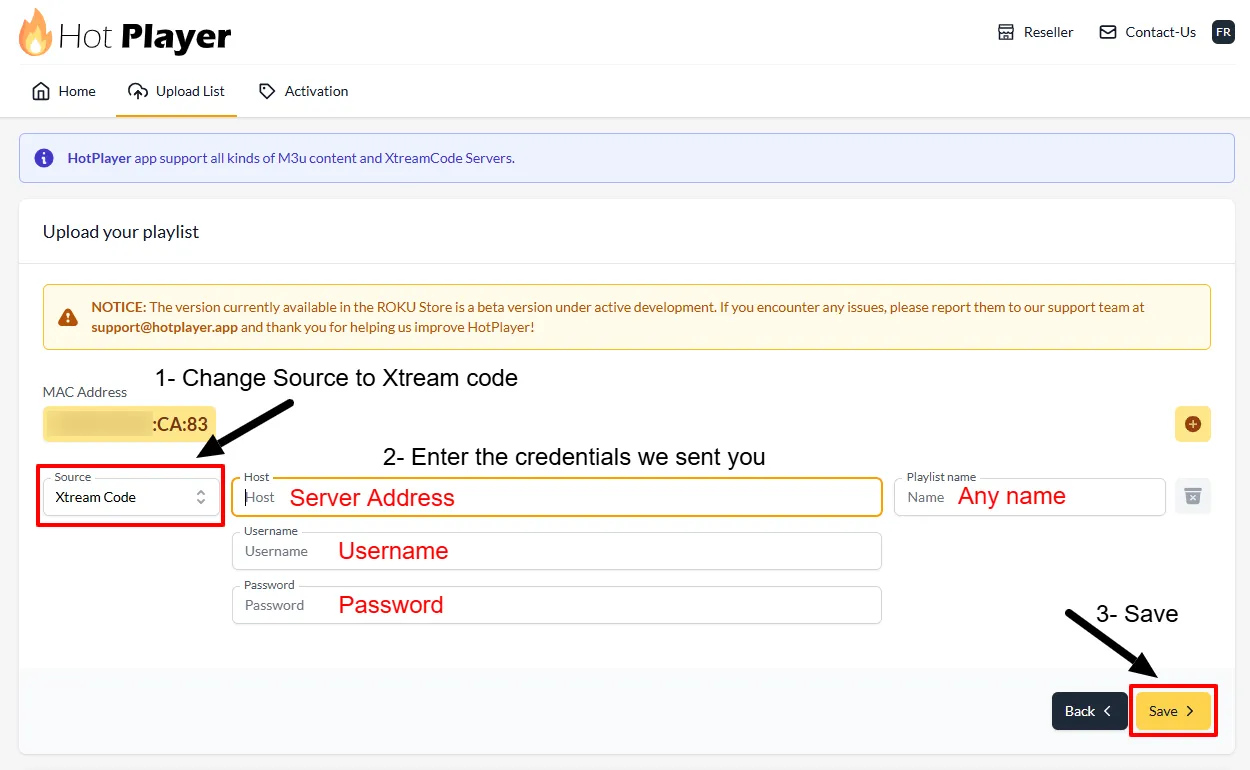
-
Renseignez les informations de votre playlist IPTV :
• Nom de la playlist : le nom de votre choix (par exemple « Mon IPTV »)
• Host : l'adresse de votre serveur
• Nom d'utilisateur : votre identifiant IPTV
• Mot de passe : votre mot de passe IPTV
Cliquez ensuite sur « Save » -
Revenez sur votre appareil Roku, cliquez sur Actualiser ou redémarrez l'application Hot Player
-
Vos chaînes IPTV devraient maintenant se charger. Vous pouvez commencer à regarder !
Questions fréquentes – Roku
Où trouver l'adresse MAC sur mon Roku ? ▸
Que faire si Hot Player n'est pas disponible dans ma région ou sur mon Roku ? ▸
Combien coûte Hot Player ? ▸
Puis-je utiliser plusieurs playlists sur un même appareil Roku ? ▸
Pourquoi mes chaînes ne se chargent-elles pas ? ▸
Quels appareils Roku sont compatibles avec Hot Player ? ▸
Guide d'installation Smart TV — toutes marques
👉 Consultez également notre guide dédié IPTV pour Smart TV (Samsung, LG, Philips...)
Avant de continuer
Ce guide utilise Hot Player, une application tierce que nous ne possédons pas et ne gérons pas. Elle est gratuite pendant 30 jours, après quoi une licence est nécessaire, payée directement à l'application et non à nous.
En tant que partenaire, nous avons inclus une offre spéciale de licence 1 an dans ce tutoriel.
À la fin de la période d'essai, seule l'application expire. Votre abonnement Pure IPTV reste actif.
🔥 Obtenez votre licence Hot Player (1 an)
Hot Player nécessite une activation unique. Obtenez votre licence 1 an chez nous : indiquez l'adresse MAC affichée dans l'application ainsi que votre e-mail, et nous l'activons instantanément. L'application ne contient aucune chaîne — vous utilisez votre propre abonnement IPTV.
Obtenir Hot Player · Licence 1 an →Étape 1 : rechercher Hot Player
-
Sur votre Smart TV, ouvrez votre boutique d'applications (LG Content Store, Samsung Apps, etc.)
-
Dans la barre de recherche, saisissez « Hot IPTV » ou « Hot Player »
-
Sélectionnez Hot Player dans les résultats de recherche
-
Cliquez sur « Installer » ou « Télécharger » pour installer l'application sur votre Smart TV
Étape 2 : récupérer les informations de votre appareil
-
Ouvrez l'application Hot Player sur votre Smart TV
-
Votre adresse MAC s'affiche à l'écran. Notez-la ou prenez-la en photo : vous en aurez besoin à l'étape suivante
Activez votre licence Hot Player (1 an)
-
Hot Player nécessite une activation unique pour votre appareil. Obtenez votre licence 1 an chez nous — rapide et sécurisé.👉 hotplayer.app
Saisissez l'adresse MAC obtenue à l'étape précédente ainsi que votre e-mail, payez en toute sécurité, et nous activons la licence instantanément. L'application ne contient aucune chaîne — vous utilisez votre propre abonnement IPTV.
Étape 3 : configurer votre playlist en ligne
-
Depuis votre téléphone, votre tablette ou votre ordinateur, rendez-vous sur : https://hotplayer.app
-
Cliquez sur « Upload List » dans le menu
-
Saisissez l'adresse MAC de votre Smart TV, puis cliquez sur « Next »
-
Changez la source en « Xtream Code »
-
Renseignez les informations de votre playlist IPTV :
• Nom de la playlist : le nom de votre choix (par exemple « Mon IPTV »)
• Host : l'adresse de votre serveur
• Nom d'utilisateur : votre identifiant IPTV
• Mot de passe : votre mot de passe IPTV
Cliquez ensuite sur « Save » -
Revenez sur votre Smart TV, cliquez sur Actualiser ou redémarrez l'application Hot Player
-
Vos chaînes IPTV devraient maintenant se charger. Vous pouvez commencer à regarder !
Questions fréquentes – Smart TV — toutes marques
Où trouver l'adresse MAC sur ma Smart TV ? ▸
Que faire si Hot Player n'est pas disponible dans ma région ou sur ma marque de TV ? ▸
Combien coûte Hot Player ? ▸
Puis-je utiliser plusieurs playlists sur une même Smart TV ? ▸
Pourquoi mes chaînes ne se chargent-elles pas ? ▸
Quelles marques de Smart TV sont compatibles avec Hot Player ? ▸
Guide d'installation sur BuzzTV
Méthode 1 : connexion XC API (recommandée)
-
Depuis l'écran d'accueil de votre BuzzTV, allez dans Server Settings
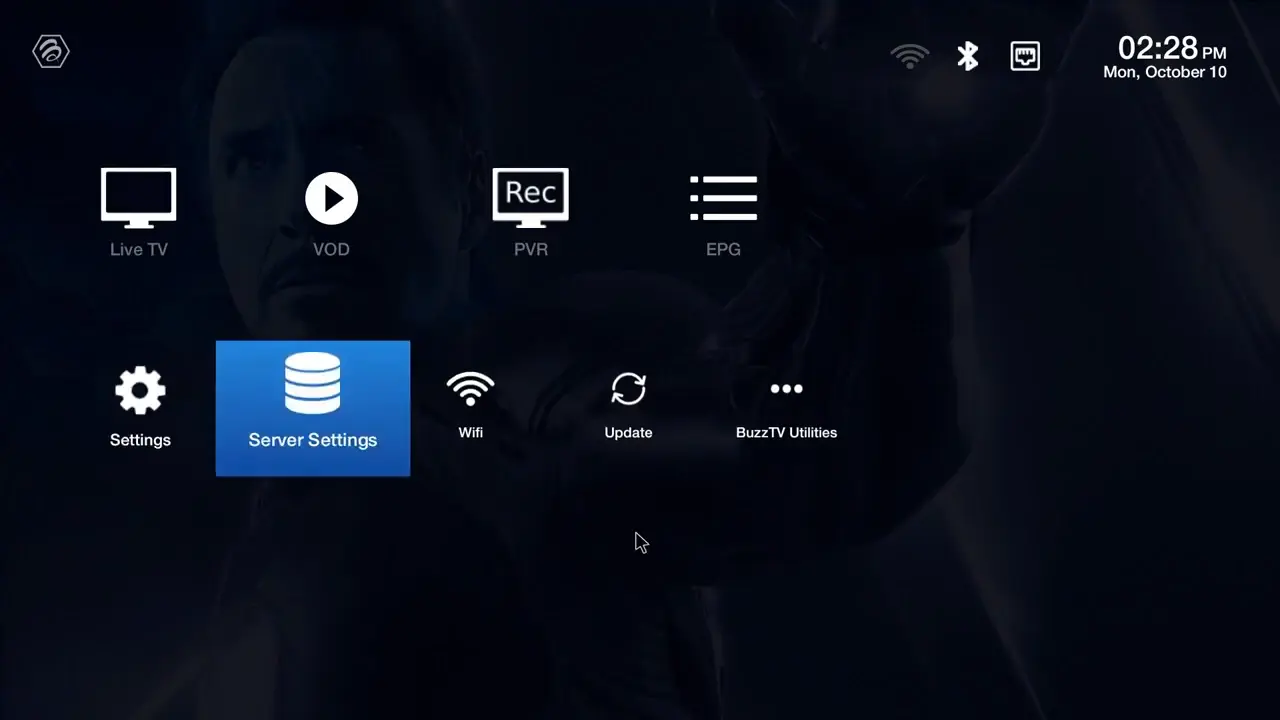
-
Sélectionnez XC API Login → Add XC API Login
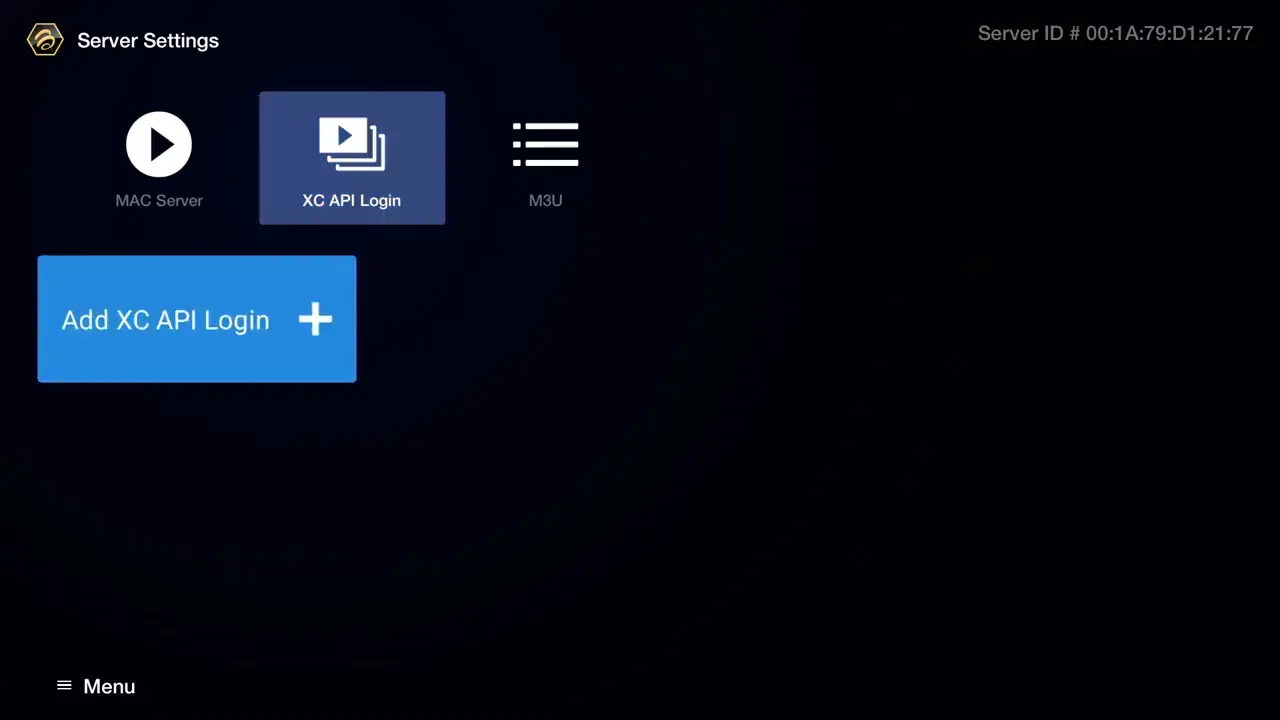
-
Configurez votre connexion Xtream Codes :
• Portal Name : saisissez le nom de votre choix (par exemple « Mon IPTV »)
• Portal URL : saisissez l'URL de votre serveur
• User name : saisissez votre identifiant IPTV
• Password : saisissez votre mot de passe IPTV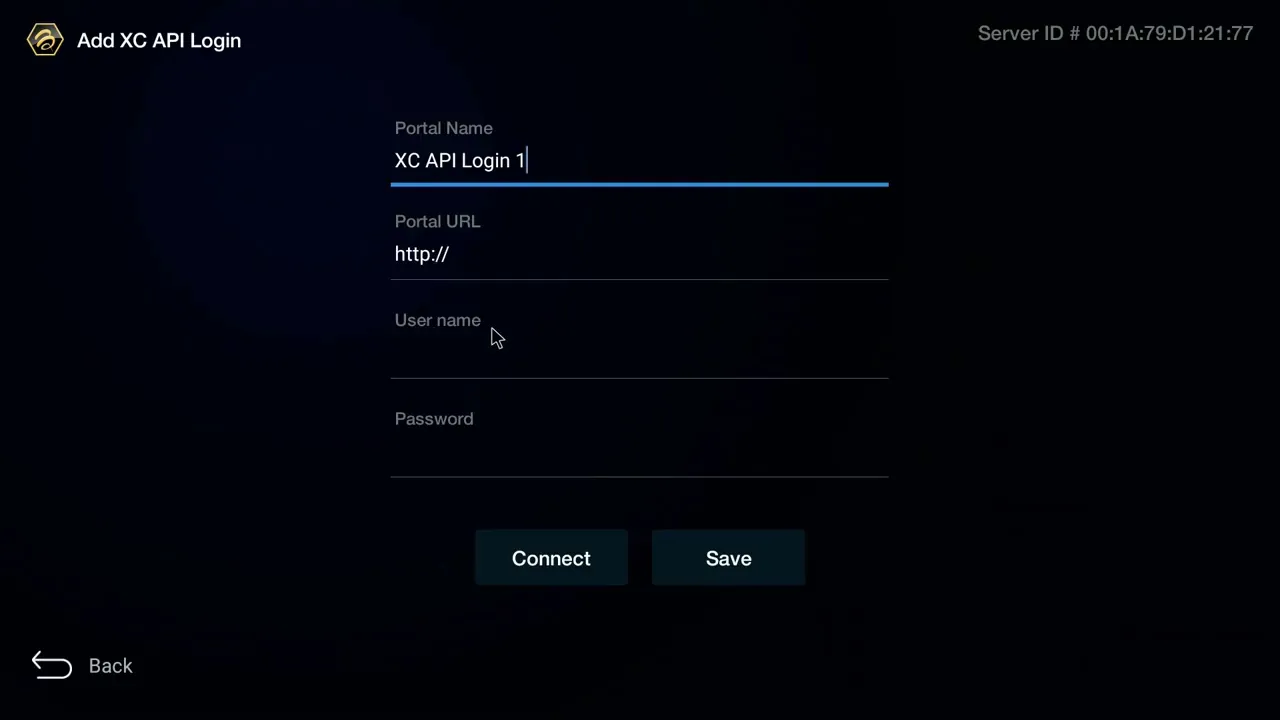
-
Appuyez sur « Connect » ou « Save » pour établir la connexion
-
Revenez à l'écran d'accueil et sélectionnez Live TV pour commencer à regarder !
Questions fréquentes – BuzzTV
Quelle est la différence entre la connexion XC API et le MAC Server ? ▸
Quelle méthode dois-je utiliser ? ▸
Pourquoi mes chaînes ne se chargent-elles pas ? ▸
Puis-je utiliser plusieurs services IPTV sur BuzzTV ? ▸
Guide d'installation Formuler / Dreamlink
Formuler Z : MyTVOnline 2 et 3
-
Ouvrez MyTVOnline 2 ou 3 depuis l'écran d'accueil de votre Formuler
-
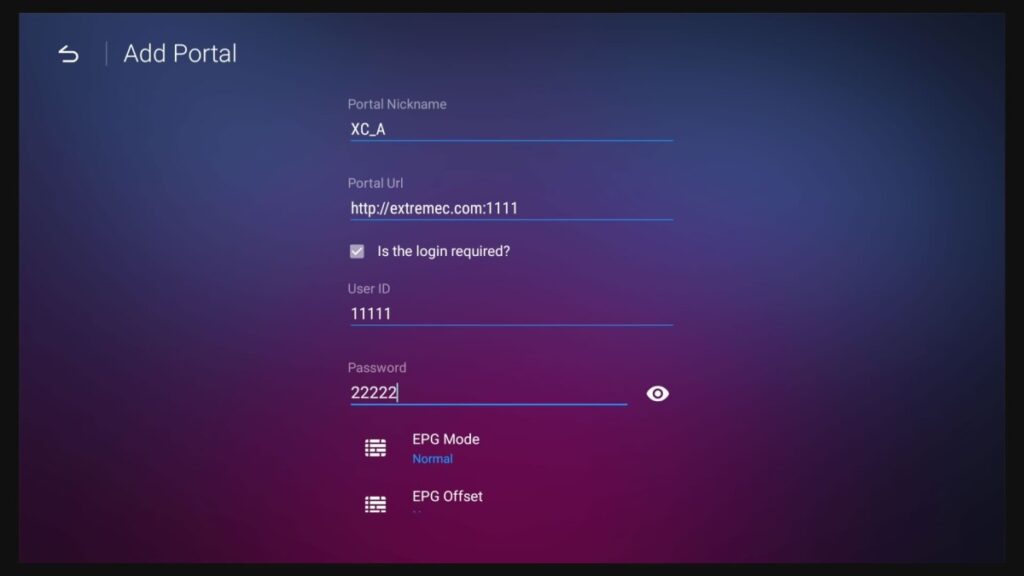
Allez dans Menu → Connections → Add Portal
-
Configurez votre connexion Xtream Codes :
• Portal Name : saisissez le nom de votre choix (par exemple « Mon IPTV »)
• Portal URL : saisissez l'URL de votre serveur
• Login Required : activez cette option
• Username : saisissez votre identifiant IPTV
• Password : saisissez votre mot de passe IPTV -
Appuyez sur « Connect » pour établir la connexion
-
Vos chaînes devraient maintenant se charger : vous pouvez commencer à regarder !
Dreamlink : application DOL2
-
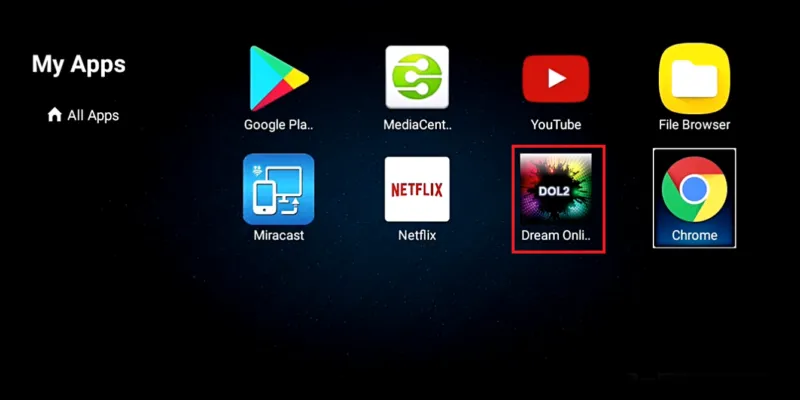
Ouvrez l'application DOL2 depuis l'écran d'accueil de votre Dreamlink
-
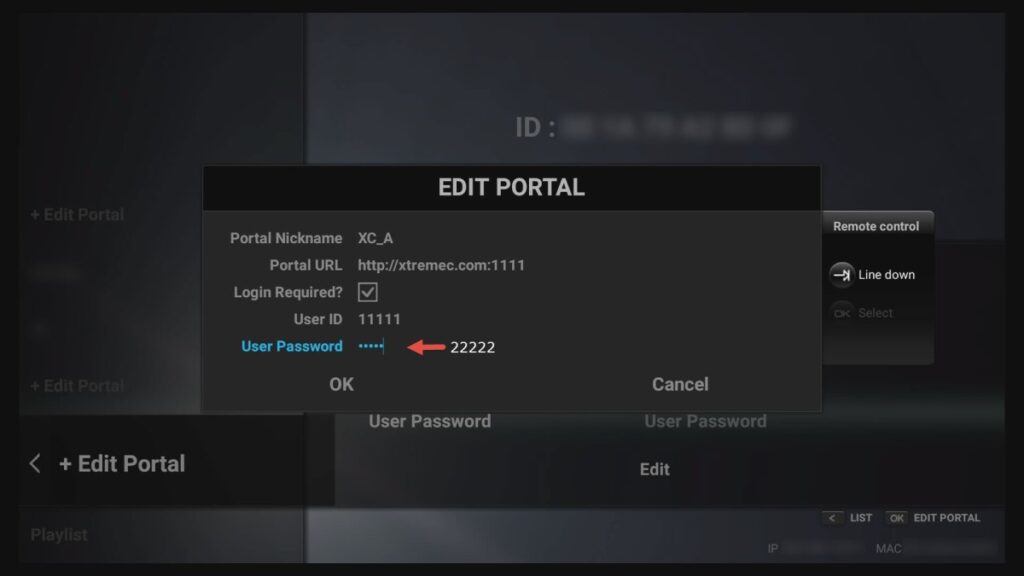
Allez dans Menu → Portals → Edit Portal
-
Saisissez la configuration de votre portail :
• Portal Title : le nom de votre choix
• Portal URL : l'URL de votre serveur IPTV
• Login Required : oui, activez cette option
• Username : votre identifiant
• Password : votre mot de passe -
Enregistrez la configuration et redémarrez l'application pour vous connecter
Portail : http://iptv-server.com
Nom d'utilisateur : abcdef
Mot de passe : 123456