


Pure IPTV APK : Installer V12Mate
Vous cherchez le Pure IPTV APK pour regarder vos chaînes sur une clé Fire TV, une box Android ou un smartphone ? Bonne nouvelle : il n’y a pas de fichier mystérieux à dénicher sur un forum. L’application conseillée par le service s’appelle V12Mate, elle est gratuite, et son installation suit une procédure précise qui prend une dizaine de minutes la première fois.
Ce guide explique ce qu’est un fichier APK et pourquoi on en a besoin sur certains appareils, comment installer V12Mate sur Fire TV avec l’application Downloader, comment faire sur Android TV et sur smartphone, quelles précautions de sécurité prendre, et que faire si l’installation bloque. Vous trouverez aussi les alternatives si vous préférez un autre lecteur.
Sommaire
Réponse courte : Le « Pure IPTV APK » désigne en pratique V12Mate, l’application partenaire gratuite pour Android et Fire TV. Sur Fire TV Stick, on l’installe avec l’application Downloader en saisissant le code 2494311, après avoir autorisé Downloader à installer des applications. Si TiviMate est déjà présent sur l’appareil, il faut le désinstaller avant. V12Mate ne demande pas d’adresse de serveur, ce qui simplifie beaucoup la connexion.
Pure IPTV APK : de quoi parle-t-on exactement ?
Un APK (Android Package Kit) est le format de fichier utilisé pour installer une application sur Android. Quand vous installez une application depuis le Google Play Store, le store télécharge et installe un APK pour vous, sans que vous le voyiez. Quand une application n’est pas disponible dans le store de votre appareil, on peut l’installer directement à partir de son fichier APK : c’est ce qu’on appelle l’installation manuelle, ou sideloading. La page Wikipédia sur le format APK détaille son fonctionnement.
Dans le cas de Pure IPTV, il faut distinguer deux choses. Le service fournit un accès (des identifiants), pas une application qui contiendrait les chaînes. Pour regarder, il faut un lecteur. Le site met en avant un lecteur partenaire, V12Mate, gratuit sur Android et Fire TV. Quand on parle de « Pure IPTV APK », c’est donc presque toujours de l’APK de V12Mate qu’il s’agit.
Pourquoi V12Mate plutôt qu’un autre lecteur ?
N’importe quel lecteur compatible Xtream Codes ou M3U peut lire votre abonnement. V12Mate présente toutefois deux avantages pour démarrer :
- Il est gratuit : pas de licence à acheter pour l’utiliser sur Android et Fire TV.
- Il ne demande pas d’adresse de serveur : c’est le point le plus délicat pour un débutant, car une URL mal recopiée est la première cause d’échec de connexion.
Le site le présente comme accessible aux débutants, avec une installation de 5 à 10 minutes sur Fire TV Stick. Si vous êtes à l’aise avec la technique, rien ne vous empêche d’utiliser TiviMate, IPTV Smarters Pro, Perfect Player ou Hot Player à la place : vos identifiants fonctionnent dans tous ces lecteurs.
Avant l’installation : les points à vérifier
- ✔ Votre appareil fonctionne sous Fire OS (Amazon Fire TV) ou Android (box, téléviseur Android TV, smartphone, tablette)
- ✔ Il reste de l’espace de stockage libre (une centaine de mégaoctets au minimum, davantage pour le cache)
- ✔ L’appareil est connecté à Internet, idéalement en Ethernet ou en Wi-Fi 5 GHz
- ✔ TiviMate n’est pas installé, ou vous êtes prêt à le désinstaller
- ✔ Vous avez sous la main vos identifiants Pure IPTV ou votre accès d’essai
Le point sur TiviMate n’est pas un détail : le site précise que si TiviMate est déjà installé, V12Mate ne pourra pas s’installer. Désinstallez-le depuis les paramètres de l’appareil (Applications, puis TiviMate, puis Désinstaller) avant de commencer.
Installer le Pure IPTV APK sur Fire TV Stick
C’est le cas le plus fréquent. La procédure se déroule en trois parties : installer Downloader, autoriser l’installation d’applications, puis installer V12Mate avec son code. Les intitulés exacts des menus peuvent varier légèrement selon la version de Fire OS.
Partie 1 : installer l’application Downloader
- Ouvrir la recherche — depuis l’écran d’accueil, utilisez la loupe ou la rubrique Rechercher.
- Taper Downloader — saisissez le nom et sélectionnez l’application Downloader dans les résultats. Elle est éditée par AFTVnews, comme l’indique sa page officielle.
- Télécharger — appuyez sur Télécharger ou Obtenir et attendez la fin de l’installation.
- Revenir à l’accueil — n’ouvrez pas encore Downloader : il faut d’abord régler une autorisation.
Partie 2 : autoriser l’installation d’applications
- Ouvrir les paramètres — allez dans Paramètres, puis Ma Fire TV (ou Appareil et logiciel selon la version).
- Activer les options de développeur — si le menu Options pour les développeurs n’apparaît pas, ouvrez À propos, sélectionnez le nom de votre Fire TV Stick et appuyez sept fois de suite sur le bouton central jusqu’au message de confirmation.
- Revenir en arrière — le menu Options pour les développeurs est désormais visible.
- Autoriser Downloader — ouvrez Installer des applications inconnues et activez l’option pour Downloader. Le tutoriel du site recommande aussi d’activer le débogage ADB.
Partie 3 : installer V12Mate avec le code Downloader
- Lancer Downloader — acceptez la demande d’accès aux fichiers et fermez le message d’accueil.
- Saisir le code — dans le champ d’adresse, tapez le code 2494311 puis validez avec Go.
- Installer — acceptez la politique de confidentialité, puis appuyez sur Installer et confirmez si l’appareil le redemande.
- Ouvrir — à la fin de l’installation, choisissez Ouvrir pour lancer V12Mate, ou Terminé pour revenir à Downloader.
- Nettoyer — dans Downloader, proposez de supprimer le fichier d’installation : il n’est plus utile et libère de l’espace.
Astuce : Pour retrouver V12Mate facilement, maintenez le bouton Accueil, ouvrez Applications, placez-vous sur V12Mate et choisissez Déplacer pour l’amener en tête de liste. Vous l’aurez ensuite toujours sous la main sur l’écran d’accueil.
Installer le Pure IPTV APK sur box Android TV ou téléviseur Android
Sur les box et téléviseurs sous Android TV ou Google TV (Nvidia Shield, Xiaomi Mi Box, Chromecast avec Google TV, téléviseurs Sony, TCL, Philips ou Hisense), le principe est le même que sur Fire TV, avec quelques différences de menus. Le site indique une installation de 3 à 5 minutes.
- Installer Downloader — depuis le Google Play Store de l’appareil, recherchez Downloader et installez-le.
- Autoriser l’installation — dans Paramètres, ouvrez Applications, puis Sécurité et restrictions (ou Accès spécial aux applications), puis Sources inconnues, et activez l’option pour Downloader.
- Saisir le code — ouvrez Downloader, tapez 2494311 et validez.
- Installer et ouvrir — confirmez l’installation, puis lancez V12Mate.
Sur Android TV, d’autres lecteurs sont disponibles directement dans le Google Play Store, ce qui évite l’installation manuelle : TiviMate par exemple, disponible sur Google Play, ou Perfect Player. Pour en savoir plus sur le système lui-même, la page Android TV sur Wikipédia présente ses différentes versions.
Sur smartphone ou tablette Android
Sur un téléphone, deux options s’offrent à vous. La plus simple consiste à installer un lecteur disponible dans le Google Play Store, comme IPTV Smarters Pro, puis à y saisir vos identifiants. Si vous tenez à V12Mate, vous pouvez l’installer comme sur une box :
- Installez Downloader depuis le Google Play Store.
- Ouvrez-le, saisissez le code 2494311 et lancez le téléchargement.
- À l’ouverture du fichier, Android vous demande d’autoriser Downloader à installer des applications : acceptez pour cette application uniquement.
- Installez V12Mate, puis ouvrez-le.
Sur smartphone, gardez en tête que le service correspond à une connexion active à la fois dans les formules de base : si quelqu’un regarde déjà sur le téléviseur du salon, la lecture sur le téléphone sera refusée ou interrompra l’autre.
Première connexion dans V12Mate
Une fois l’application ouverte, la connexion est rapide. Comme V12Mate ne demande pas d’adresse de serveur, il suffit généralement de renseigner les informations de votre compte, telles que reçues par e-mail après votre commande ou transmises pour l’essai. Le guide de la page Installation IPTV montre les écrans un par un.
Après validation, laissez l’application charger les catégories et le guide des programmes. La première synchronisation peut prendre un peu de temps ; les suivantes seront plus rapides. Profitez-en pour ajouter vos chaînes préférées en favoris.
Et si vous utilisez un autre lecteur ?
Avec un lecteur comme IPTV Smarters Pro ou TiviMate, choisissez le mode de connexion Xtream Codes et saisissez l’URL du serveur, votre nom d’utilisateur et votre mot de passe, exactement comme reçus. Notre guide Pure IPTV Smarters Pro détaille cette saisie écran par écran.
Sécurité : installer un APK sans prendre de risque
L’installation manuelle d’applications n’est pas dangereuse en soi, mais elle supprime le filtre du store. La règle d’or est donc de maîtriser la provenance du fichier. Quelques réflexes simples suffisent :
- Utilisez uniquement le code fourni par le site, dans Downloader. Ne téléchargez pas un fichier « Pure IPTV APK » proposé par un site inconnu ou envoyé par un contact.
- N’autorisez que Downloader à installer des applications, pas le navigateur ni d’autres applications.
- Supprimez le fichier d’installation après usage, il ne sert plus à rien.
- Méfiez-vous des versions « modifiées » ou « premium débloquées » de lecteurs payants : elles sont un vecteur classique de logiciels malveillants.
- Mettez à jour l’application lorsqu’une nouvelle version est proposée.
Attention : Une application qui promet des chaînes gratuites « sans abonnement » s’appuie presque toujours sur des accès détournés et peut contenir du code indésirable. Les conseils de Cybermalveillance.gouv.fr sur les applications de sources inconnues s’appliquent pleinement ici.
Dépannage : quand l’installation de l’APK bloque
| Problème | Cause probable | Solution |
|---|---|---|
| « Application non installée » | TiviMate déjà présent, ou version incompatible | Désinstaller TiviMate, redémarrer l’appareil, relancer l’installation |
| Le code ne donne rien dans Downloader | Faute de frappe ou connexion coupée | Vérifier les sept chiffres 2494311, tester la connexion Internet |
| Downloader ne peut pas installer | Autorisation non accordée | Activer Installer des applications inconnues pour Downloader |
| Options pour les développeurs introuvables | Menu masqué par défaut | Appuyer sept fois sur le nom de l’appareil dans À propos |
| Espace insuffisant | Stockage saturé | Désinstaller des applications inutilisées, vider les caches |
| L’application se ferme au démarrage | Installation incomplète ou mémoire pleine | Redémarrer, vider le cache, réinstaller |
Si le problème persiste, notez le message exact affiché et le modèle de votre appareil, puis écrivez au support depuis la page Contact & Support : ces deux informations suffisent souvent à identifier la cause.
Mettre à jour ou réinstaller V12Mate
Comme l’application n’est pas installée depuis un store, ses mises à jour ne sont pas toujours automatiques. Si une nouvelle version est disponible, l’application peut vous le signaler ; sinon, il suffit de refaire la partie 3 de l’installation avec Downloader et le même code : la nouvelle version remplace l’ancienne en conservant généralement vos réglages.
En cas de dysfonctionnement persistant, une réinstallation propre règle la plupart des problèmes : désinstallez V12Mate, redémarrez l’appareil, puis réinstallez-le. Vous devrez simplement renseigner à nouveau vos informations de connexion et recréer vos favoris.
V12Mate ou un autre APK : le comparatif des lecteurs Android
Le Pure IPTV APK conseillé est V12Mate, mais il n’est pas le seul lecteur capable d’ouvrir votre abonnement sur Android et Fire TV. Voici comment se situent les principales options citées par le site, pour vous aider à choisir selon votre profil plutôt que par habitude :
| Lecteur | Coût | Installation | Connexion | Pour qui |
|---|---|---|---|---|
| V12Mate | Gratuit | Downloader, code 2494311 | Sans adresse de serveur | Débutants, installation la plus simple |
| TiviMate | Gratuit avec option payante de l’éditeur | Google Play sur Android TV | Xtream Codes ou M3U | Utilisateurs qui veulent une grille TV très lisible |
| IPTV Smarters Pro | Gratuit | Google Play ou installation manuelle | Xtream Codes ou M3U | Ceux qui utilisent le même lecteur sur plusieurs appareils |
| Perfect Player | Gratuit | Google Play | M3U et guide XMLTV | Amateurs de réglages fins |
| Hot Player | Licence d’un an, activation par adresse MAC | Store ou Downloader selon l’appareil | Selon l’activation | Ceux qui veulent une interface unique sur Fire TV et autres |
Rien ne vous oblige à choisir définitivement : vous pouvez installer deux lecteurs et comparer pendant l’essai, à condition de ne pas lancer la lecture sur les deux en même temps. Seule exception à garder en tête : TiviMate et V12Mate ne cohabitent pas sur le même appareil, d’après le site. Si vous voulez essayer les deux, testez-les l’un après l’autre.
Comment savoir si un lecteur vous convient ?
Trois critères suffisent. D’abord, la rapidité : le temps entre l’appui sur une chaîne et l’apparition de l’image doit être court et régulier. Ensuite, la lisibilité du guide des programmes, qui est l’écran que vous consulterez le plus. Enfin, la stabilité : un lecteur qui se ferme seul ou qui perd vos favoris après une mise à jour devient vite pénible. Si un lecteur échoue sur l’un de ces points, changez-en : votre abonnement, lui, ne change pas.
Optimiser l’appareil après l’installation de l’APK
Une fois le Pure IPTV APK installé, quelques réglages de l’appareil améliorent nettement la fluidité, surtout sur les clés HDMI d’entrée de gamme qui disposent de peu de mémoire :
- Fermez les applications en arrière-plan : sur Fire TV comme sur Android TV, les applications ouvertes consomment de la mémoire. Un redémarrage complet de l’appareil une fois par semaine les ferme toutes.
- Videz le cache du lecteur si la navigation ralentit : dans Paramètres, Applications, sélectionnez le lecteur puis Vider le cache. Ne choisissez pas Effacer les données, qui supprimerait vos réglages.
- Libérez du stockage : désinstallez les applications que vous n’utilisez plus. Un appareil dont le stockage est presque plein devient lent dans tous les domaines.
- Désactivez la collecte de données d’utilisation dans les paramètres de confidentialité de l’appareil, ce qui réduit les tâches de fond.
- Privilégiez le câble : un adaptateur Ethernet pour clé Fire TV ou le port Ethernet d’une box supprime les micro-coupures liées au Wi-Fi.
Ces gestes simples prennent quelques minutes et font souvent la différence entre une expérience moyenne et une expérience fluide, sans rien changer à l’abonnement. Si malgré tout l’image reste saccadée, mesurez votre débit directement sur l’appareil avec Fast.com : le site recommande 10 à 15 Mbit/s pour la Full HD et 30 à 50 Mbit/s pour la 4K.
Que faire de l’APK quand on change d’appareil ?
Si vous remplacez votre clé ou votre box, il suffit de refaire l’installation sur le nouvel appareil avec Downloader et le même code. Vos identifiants restent valables. Pensez simplement à vous déconnecter ou à désinstaller le lecteur de l’ancien appareil s’il reste branché ailleurs dans la maison : dans les formules de base, une seule connexion peut être active à la fois, et un ancien appareil oublié en lecture peut bloquer le nouveau.
Quel appareil choisir pour profiter du Pure IPTV APK ?
Si vous n’avez pas encore d’appareil Android ou Fire TV, voici les points qui comptent vraiment :
| Critère | Pourquoi c’est important | Ce qu’il faut viser |
|---|---|---|
| Compatibilité 4K | Une clé Full HD n’affichera jamais la 4K | Un modèle 4K si votre téléviseur l’est |
| Mémoire vive | Les lecteurs IPTV gardent beaucoup de données en mémoire | Le modèle récent le plus doté de votre budget |
| Port Ethernet | Le câble est plus stable que le Wi-Fi | Une box avec port, ou un adaptateur Ethernet pour clé |
| Stockage | Applications et cache | Plusieurs gigaoctets libres |
| Mises à jour du système | Sécurité et compatibilité | Un appareil encore suivi par son fabricant |
Une clé Fire TV récente ou une box Android TV de marque comme la Nvidia Shield couvrent l’immense majorité des besoins. Pour comprendre tout ce que comprend l’abonnement avant de vous équiper, lisez notre guide Pure IPTV, c’est quoi ?, et si vous n’avez pas encore testé le service, commencez par l’essai gratuit Pure IPTV.
Pure IPTV APK sur Smart TV, iPhone ou ordinateur ?
Les fichiers APK ne concernent que les appareils Android et Fire TV. Sur les autres plateformes, on passe par la boutique officielle de l’appareil :
- Smart TV Samsung ou LG : IPTV Smarters Pro, Smart IPTV, IBO Player ou GSE Smart IPTV, depuis la boutique du téléviseur. Voir notre tutoriel Smart TV.
- iPhone, iPad, Apple TV : un lecteur IPTV de l’App Store, souvent avec une option payante de l’éditeur.
- Roku : IBO Player Pro ou GSE Smart IPTV depuis le Roku Channel Store.
- Ordinateur : un lecteur IPTV pour Windows ou Mac.
Dans tous les cas, vos identifiants restent les mêmes : seul le lecteur change. Les durées et tarifs sont détaillés dans notre article sur le prix Pure IPTV.
V12Mate installé, il ne manque plus que l’accès
Testez Pure IPTV gratuitement pendant 24 heures dans V12Mate, puis choisissez la durée qui vous convient.
Questions fréquentes sur le Pure IPTV APK
Où télécharger le Pure IPTV APK en toute sécurité ?
Utilisez l’application Downloader et le code indiqué par le site, 2494311, qui installe V12Mate, l’application partenaire gratuite. Évitez les fichiers proposés par des sites inconnus ou envoyés par des contacts.
Le Pure IPTV APK est-il gratuit ?
Oui, V12Mate est gratuit sur Android et Fire TV. L’abonnement Pure IPTV, lui, est payant (de 19 € pour 1 mois à 69 € pour 12 mois), avec un essai gratuit de 24 heures pour commencer.
Pourquoi V12Mate refuse-t-il de s’installer ?
Le plus souvent parce que TiviMate est déjà installé sur l’appareil : le site précise qu’il faut le désinstaller avant. Vérifiez aussi que Downloader est autorisé à installer des applications et qu’il reste de l’espace de stockage.
Faut-il saisir une adresse de serveur dans V12Mate ?
Non, c’est justement l’un de ses avantages : V12Mate ne demande pas d’adresse de serveur, ce qui évite les erreurs de saisie les plus fréquentes.
Puis-je installer le Pure IPTV APK sur une Smart TV Samsung ou LG ?
Non, ces téléviseurs n’utilisent pas Android et n’acceptent pas les fichiers APK. Installez un lecteur depuis leur boutique d’applications, ou branchez une clé Fire TV ou une box Android TV.
Puis-je utiliser un autre lecteur que V12Mate ?
Oui. Vos identifiants fonctionnent dans tous les lecteurs compatibles Xtream Codes ou M3U, comme IPTV Smarters Pro, TiviMate, Perfect Player ou Hot Player.
Le Pure IPTV APK fonctionne-t-il sur un ancien Fire TV Stick ?
En général oui, tant que l’appareil reçoit encore des mises à jour de Fire OS et dispose d’un peu d’espace libre. Les modèles anciens ont toutefois moins de mémoire : fermez les applications en arrière-plan, videz régulièrement le cache et privilégiez la Full HD si la 4K n’est pas prise en charge.
Comment mettre à jour V12Mate ?
Si l’application ne se met pas à jour seule, refaites l’installation avec Downloader et le même code : la nouvelle version remplace l’ancienne, généralement en conservant vos réglages.
Pure IPTV APK : le récapitulatif
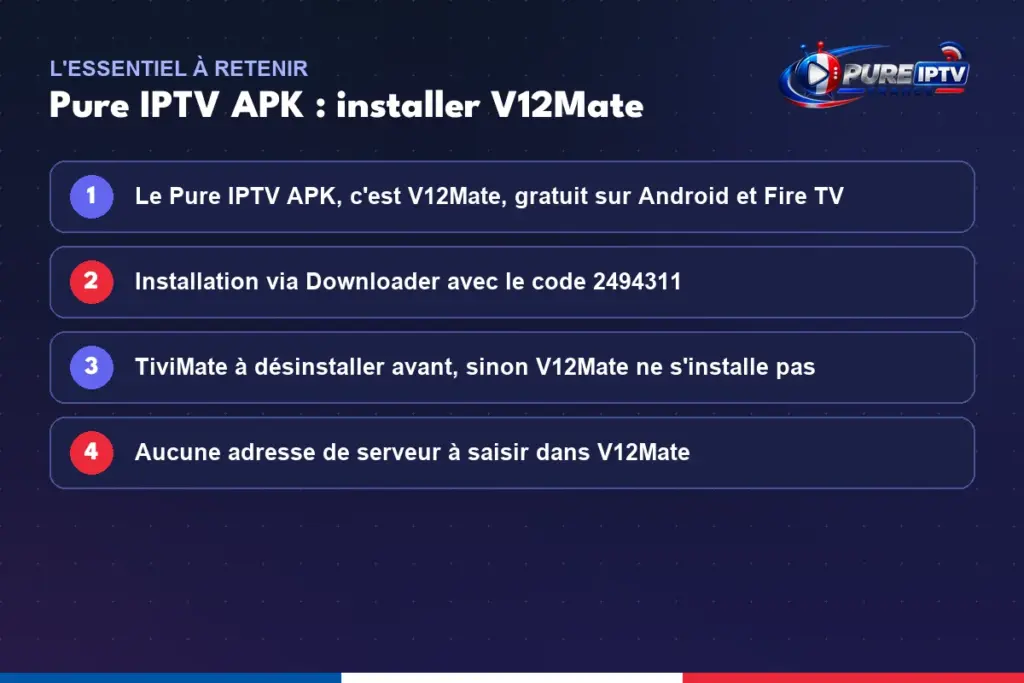
- ✔ Le Pure IPTV APK, c’est V12Mate, gratuit sur Android et Fire TV
- ✔ Installation via Downloader avec le code 2494311
- ✔ TiviMate à désinstaller avant, sinon V12Mate ne s’installe pas
- ✔ Aucune adresse de serveur à saisir dans V12Mate
- ✔ Jamais de fichier APK d’origine inconnue
Pour aller plus loin : tutoriels par appareil · guide Smarters Pro · essai gratuit · support